Kategorizace je jednou z klíčových částí Symfio. Určuje metodiku, podle které se položková data z vašeho zdrojového finančního účetnictví převádějí do výstupních reportů manažerského výkaznictví. Nastavení v této části přímo určuje strukturu a členění manažerského reportingu vaší společnosti nebo skupiny: definujete zde typologii, kategorie a jejich vazby na analytické účty výsledovky a rozvahy.
Správná kategorizace je základním předpokladem pro zobrazení klíčových výkazů – Výkazu zisku a ztrát, Rozvahy a Výkazu peněžních toků – i pro korektní fungování dalších reportů a metrik v Symfio (například Manažerského souhrnu nebo plánů).
Než začnete
- Oprávnění: kategorizaci může nastavovat pouze uživatel s rolí Administrátor dané společnosti (oprávnění Zobrazit kategorie / seznamy / mapování management dat).
- Časová náročnost: 90–120 minut podle rozsahu účtové osnovy a počtu dimenzí, které chcete mapovat.
- Co si připravit: napojený a aktivní zdroj účetních dat se seznamy účtů, středisek, zakázek a činností (záložka Zdroje dat musí ukazovat stav Připojeno). Hodí se také mít předem rozmyšlenou cílovou strukturu výsledovky, například v Excelu.
Kde kategorizaci najdete
Kategorizace se nastavuje pro každou společnost zvlášť v jejím detailu.
- V levém menu klikněte na Společnosti a vyberte společnost, kterou chcete nastavit (rychle ji přepnete také zkratkou Ctrl+K).
- V detailu společnosti otevřete záložku Kategorizace.
- Z rozbalovací nabídky vyberte jednu ze tří částí: Kategorie, Seznamy nebo Mapování.
Doporučené pořadí práce je Seznamy → Kategorie → Mapování: nejprve zkontrolujete a doplníte číselníky, poté připravíte vlastní kategorie a nakonec k účtům přiřadíte reportingové dimenze.
Seznamy
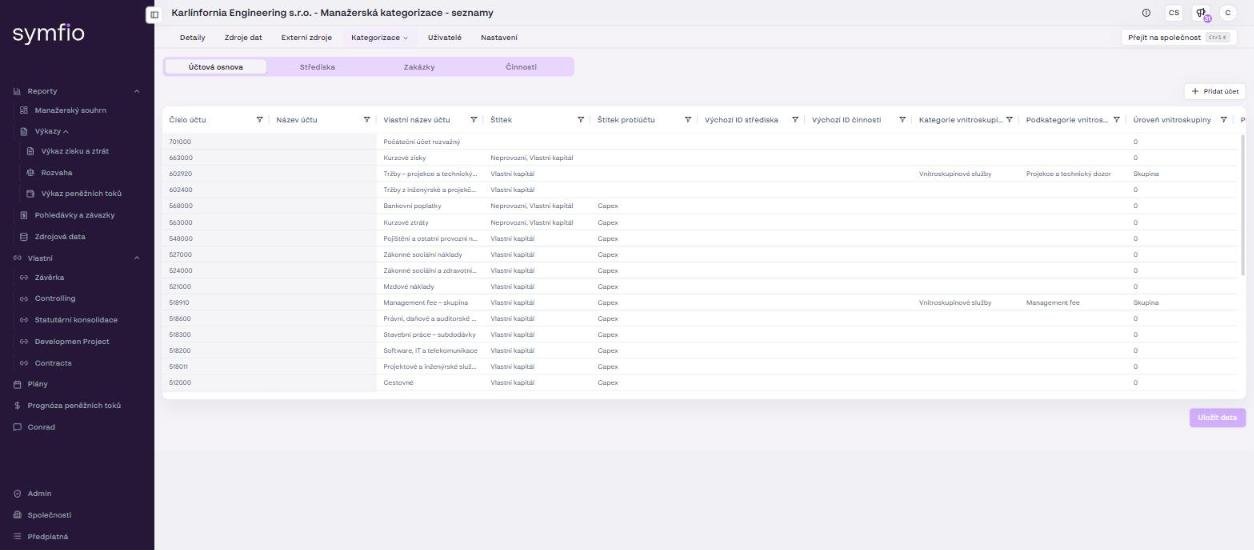
Po napojení zdroje účetních dat se do Seznamů automaticky přenesou data z účtové osnovy, středisek, zakázek a činností. Každý typ dat má vlastní záložku: Účtová osnova, Střediska, Zakázky a Činnosti. Seznamy jsou základem pro mapování reportingových dimenzí a můžete je doplnit o vlastní metadata.
Účtová osnova
Na záložce Účtová osnova vidíte analytické účty přenesené z vašeho účetního zdroje. Sloupce Číslo účtu a Název účtu jsou pouze informativní a nelze je upravovat. U každého účtu můžete vyplnit nebo nastavit:
| Sloupec | Způsob zadání | Popis |
|---|---|---|
Vlastní název účtu | ruční zápis do buňky | Interní název účtu pro reportingové účely. |
Štítek | dvojklik → rozbalovací nabídka | Reportingová kategorie účtu (viz Štítky níže). |
Štítek protiúčtu | dvojklik → rozbalovací nabídka | Reportingová kategorie protiúčtu. |
Výchozí ID střediska | ruční zápis do buňky | Přednastavené středisko přiřazované k transakcím na daném účtu. |
Výchozí ID činnosti | ruční zápis do buňky | Přednastavená činnost přiřazovaná k transakcím na daném účtu. |
Kategorie vnitroskupiny | ruční zápis do buňky | Slouží ke skupinové konsolidaci – označuje vnitroskupinové účty (např. Vnitroskupinové služby, Vnitroskupinové saldo, Vnitroskupinový kapitál). |
Podkategorie vnitroskupiny | ruční zápis do buňky | Detailnější členění vnitroskupinových položek. |
Štítky
Štítkování slouží k označení položek podle jejich významu nebo funkce v reportingu. Díky štítkům určíte například, které položky mají vstupovat do výpočtu ukazatelů v reportech, jako je Výkaz peněžních toků (přímá metoda) nebo Manažerský souhrn. Jinými slovy, štítky vám dávají přesnější a flexibilnější kontrolu nad tím, jak se jednotlivé nákladové či výnosové položky promítají do analytických přehledů.
- Dvakrát klikněte do buňky
Štíteku příslušného účtu. - Vyberte hodnotu z rozbalovací nabídky (například Vlastní kapitál, Neprovozní nebo Capex). Štítky lze kombinovat – k jednomu účtu můžete přiřadit více štítků najednou.
- Stejným způsobem vyplňte sloupec
Štítek protiúčtu, pokud má být štítkem označen i protiúčet.
Popis každého štítku a jeho využití zobrazuje rozbalovací nabídka přímo v aplikaci. Samostatnou sadu štítků mají střediska, zakázky a činnosti.
Poznámka pro skupiny: Pro společnosti fungující v rámci skupiny slouží ke konsolidaci a rekonciliaci kromě kategorií vnitroskupiny také pozice společnosti v hierarchii skupiny (rodičovská entita, úroveň vnitroskupiny) a přiřazení protistrany ze skupiny k účtu. Před nastavením protistran musí být správně založeny profily všech společností ve skupině (pole Rodičovská entita v detailu společnosti). Správnost eliminací ověříte v Rozvaze kontrolním pohledem vnitroskupiny, kde musí řádek CELKEM dávat 0.
Přidání účtu a uložení
- Potřebujete-li do osnovy doplnit další analytický účet, klikněte vpravo nahoře na + Přidat účet.
- Zadejte číslo a název účtu a potvrďte tlačítkem Přidat.
- Po dokončení všech úprav klikněte vpravo dole na Uložit data.
Střediska, Zakázky a Činnosti
Záložky Střediska, Zakázky a Činnosti zobrazují číselníky přenesené z vašeho účetního zdroje. Ke každé položce můžete doplnit:
- štítek – dvojklikem z rozbalovací nabídky,
- kategorii (střediska, zakázky nebo činnosti), odpovědnou osobu a jméno zaměstnance – ručním zápisem do buňky.
Novou položku přidáte tlačítkem pro přidání v pravém horním rohu záložky (zadáte ID a název a potvrdíte tlačítkem Přidat). Po úpravách vždy klikněte na Uložit data.
Kategorie
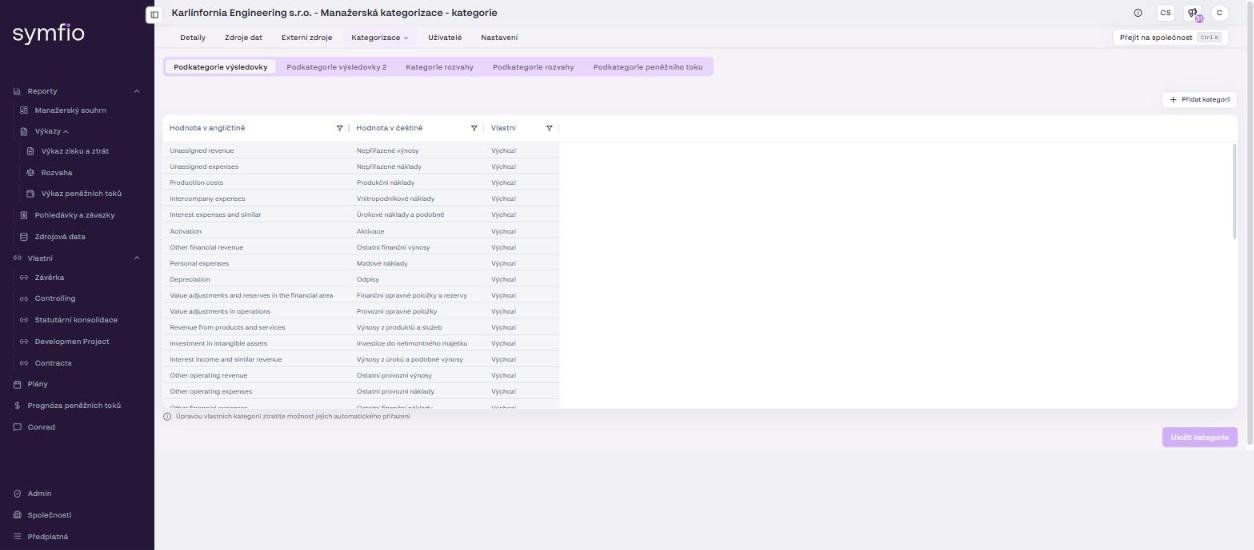
Část Kategorie obsahuje přednastavené hodnoty dimenzí pro tři klíčové výstupy reportingu. Výchozí hodnoty (ve sloupci Vlastní označené jako Výchozí) nelze upravovat, ale můžete je rozšířit o vlastní položky. Každá kategorie má Hodnotu v angličtině a Hodnotu v češtině, takže se správně zobrazí v obou jazykových verzích aplikace.
Výsledovka
- Podkategorie výsledovky – přednastavené hodnoty pro detailní členění manažerské výsledovky, například Výnosy z produktů a služeb, Produkční náklady, Mzdové náklady, Odpisy, Daň z příjmu nebo Vnitropodnikové náklady a výnosy. Hlavní Kategorie výsledovky (Tržby, Hrubé náklady, Režijní náklady, Ostatní náklady, Ostatní výnosy) jsou v Symfio pevně dané.
- Podkategorie výsledovky 2 – volitelná další úroveň členění. Výchozí hodnoty jsou Nepřiřazené náklady a Nepřiřazené výnosy, další můžete doplnit.
Rozvaha
- Kategorie rozvahy – přednastavené hodnoty pro hlavní členění rozvahy, například Vlastní kapitál, Krátkodobá aktiva, Krátkodobé závazky, Daně, Hotovost/Peněžní prostředky nebo Dlouhodobý majetek.
- Podkategorie rozvahy – detailnější členění rozvahových účtů, například Zisk a ztráta, Základní kapitál, DPH, Pohledávky, Závazky, Peníze v bance, Nemovitosti nebo Náklady příštích období.
Peněžní tok
- Podkategorie peněžního toku – přednastavené hodnoty pro detailní členění výkazu cash flow, například Zákazníci, Dodavatelé, Zaměstnanci, DPH, Daně, Dividendy nebo Kapitálové výdaje.
Přidání vlastní kategorie
- Otevřete příslušnou záložku (například Podkategorie výsledovky).
- Klikněte vpravo nahoře na + Přidat kategorii.
- Vyplňte hodnotu v angličtině i v češtině a potvrďte tlačítkem Přidat kategorii. Nová položka má ve sloupci
Vlastníhodnotu Vlastní. - Klikněte vpravo dole na Uložit kategorie.
Pozor: Pod tabulkou aplikace upozorňuje: „Úpravou vlastních kategorií ztratíte možnost jejich automatického přiřazení.“ Pokud vlastní kategorii přejmenujete, musíte účty do ní namapovat ručně. Podrobnosti najdete v článku Správa kategorií pro finanční reporty.
Mapování
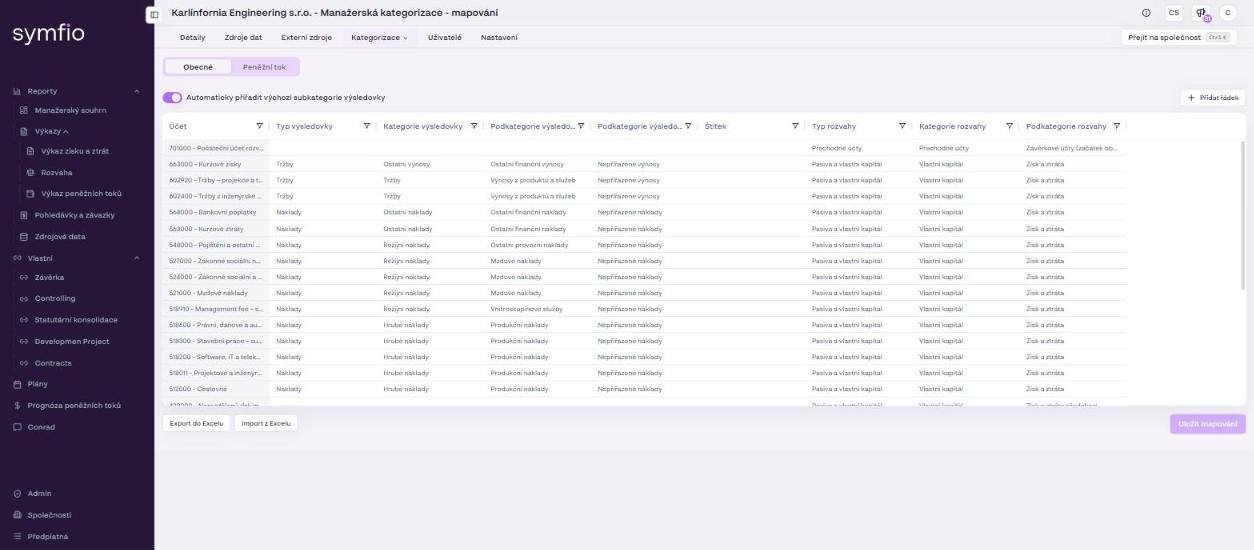
Mapování je nejdůležitější krok kategorizace. Přiřadíte zde reportingové dimenze ke konkrétním analytickým účtům – bez správného mapování se data ve výstupních reportech nezobrazí správně. Každý řádek tabulky odpovídá jednomu účtu z účtové osnovy a hodnotu v buňce otevřete dvojklikem. Mapování je rozděleno na dvě záložky: Obecné a Peněžní tok.
Záložka Obecné
Na záložce Obecné nastavíte dimenze pro Výkaz zisku a ztrát a Rozvahu. Nad tabulkou je přepínač Automaticky přiřadit výchozí subkategorie výsledovky, který předvyplní výchozí podkategorie podle čísel účtů; vlevo nahoře najdete tlačítko + Přidat řádek pro ruční doplnění kombinace, která v tabulce chybí.
| Sloupec | Povinný | Význam |
|---|---|---|
Typ výsledovky | ano (účty tříd 5 a 6) | Určuje, zda jde o Náklady (účty třídy 5) nebo Tržby (účty třídy 6). Bez této hodnoty se účet ve výsledovce vůbec nezobrazí. |
Kategorie výsledovky | doporučený | Hlavní členění manažerské výsledovky: Tržby, Hrubé náklady, Režijní náklady, Ostatní náklady, Ostatní výnosy – podle povahy účtu. |
Podkategorie výsledovky | doporučený | Detailnější členění v rámci kategorie. Účty, které nechcete přiřadit, nastavte na Prázdné, Nepřiřazené náklady nebo Nepřiřazené výnosy. |
Podkategorie výsledovky 2 | volitelný | Nejnižší úroveň členění účtů tříd 5 a 6. Nastavte ji jen tehdy, když ji vaše reportingové potřeby vyžadují. |
Štítek | volitelný | Doplňkový identifikátor, který zajišťuje správné přiřazení položek do Výkazu zisku a ztrát a dalších reportů. Lze kdykoli změnit; význam štítků viz část Seznamy › Štítky. |
Typ rozvahy | ano (účty tříd 0 až 4) | Dostupné hodnoty: Aktiva, Pasiva a vlastní kapitál, Přechodné účty. |
Kategorie rozvahy | doporučený | Hlavní členění rozvahy (Vlastní kapitál, Krátkodobé závazky, Krátkodobá aktiva, Daně, Hotovost/Peněžní prostředky …). |
Podkategorie rozvahy | volitelný | Detailnější členění rozvahových účtů (Zisk a ztráta, Základní kapitál, DPH, Zaměstnanci, Závazky, Pohledávky, Peníze v bance …). |
Poznámka: Výchozí nastavení Symfio neobsahuje předdefinované položky pro Podkategorii výsledovky 2. Pokud je vaše manažerské výkaznictví vyžaduje, založte je v části Kategorie nebo kontaktujte Symfio tým – rádi pomůžeme s jejich přípravou a nahráním.
Příklad – mapování nákladového účtu 518000:
- Najděte v tabulce účet
518000. - Ve sloupci
Typ výsledovkyvyberte dvojklikem Náklady. - Ve sloupci
Kategorie výsledovkyvyberte Hrubé náklady. - Ve sloupci
Podkategorie výsledovkyvyberte Produkční náklady. - Pokud nechcete položky na účtu 518000 dále členit, ponechte
Podkategorii výsledovky 2prázdnou. V opačném případě vyberte připravenou podkategorii 2. - S ohledem na povahu nákladů na tomto účtu není nutné účet štítkovat.
- Ve sloupci
Typ rozvahyvyberte Pasiva a vlastní kapitál, vKategorii rozvahyVlastní kapitál a vPodkategorii rozvahyZisk a ztráta – výsledkové účty tak správně vstupují do hospodářského výsledku v rozvaze.
Analytické účty tříd 0 až 4 mapujete podle stejné logiky, avšak výhradně na typy, kategorie a podkategorie náležící do oblasti Rozvahy.
Tip: Účty, které nechcete zahrnout do výsledovky nebo rozvahy, nastavte u příslušné dimenze na hodnotu Prázdné.
Po dokončení klikněte na Uložit mapování. Pro hromadnou kontrolu nebo úpravu využijte tlačítka Export do Excelu a Import z Excelu (podrobně v článku Mapování účetních dat pro výsledovku a cash flow).
Záložka Peněžní tok
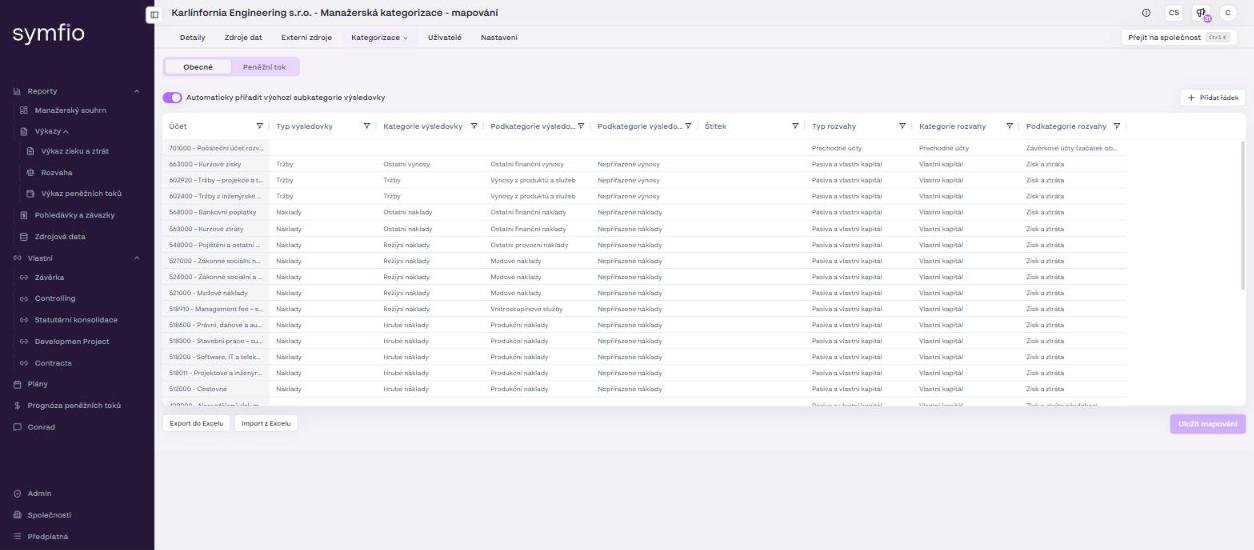
Na záložce Peněžní tok namapujete dimenze reportu Výkaz peněžních toků, který Symfio sestavuje přímou metodou. Každý řádek zde odpovídá jednomu protiúčtu z účtové osnovy.
| Sloupec | Význam |
|---|---|
Kategorie PT | Přiřadí účet do jednoho ze tří základních toků: Provozní peněžní tok, Investiční peněžní tok nebo Finanční peněžní tok. |
Podkategorie PT | Detailnější členění v rámci zvolené kategorie – například Zákazníci, Dodavatelé, Zaměstnanci, Platby předem, DPH nebo Daně. |
Štítek | Doplňkový identifikátor pro správné přiřazení položek do Výkazu peněžních toků. Nastavuje se stejným postupem jako na záložce Obecné. |
Po dokončení klikněte na Uložit mapování.
Po dokončení
Po uložení veškerého mapování zkontrolujte výslednou strukturu v menu Reporty › Výkazy – konkrétně ve Výkazu zisku a ztrát, Rozvaze a Výkazu peněžních toků. Pokud struktura neodpovídá vašim očekáváním, upravte příslušné mapování a znovu je uložte. Postup kontroly popisuje článek Kontrola výsledovky a mapování kategorií v reportu.
Časté otázky
Musím kategorizaci nastavit pro každou společnost zvlášť?
Ano. Seznamy, kategorie i mapování se vedou na úrovni společnosti. Při založení nové společnosti můžete v poli Subkategorizace výsledovky zvolit Výchozí a získat tak sadu doporučených podkategorií výsledovky.
Proč se účet nezobrazuje ve Výkazu zisku a ztrát?
Nejčastěji chybí hodnota Typ výsledovky nebo mapování nebylo uloženo tlačítkem Uložit mapování. Zkontrolujte také, že od uložení uplynula doba potřebná k přepočtu reportů.
Mohu přidat novou hlavní Kategorii výsledovky?
Hlavní kategorie výsledovky (Tržby, Hrubé náklady, Režijní náklady, Ostatní náklady, Ostatní výnosy) jsou předdefinované. Vlastní položky zakládáte na úrovni podkategorií; novou hlavní kategorii řeší Symfio tým v rámci úprav na míru.
Co se stane se starým mapováním, když změním zdroj dat?
Mapování je vázané na čísla účtů v Seznamech. Pokud nový zdroj obsahuje stejná čísla účtů, mapování zůstane zachované; nové účty se v tabulce objeví bez přiřazení a je potřeba je doplnit.