Vlastní report využijete všude tam, kde vám standardní výkazy nestačí: potřebujete jinou hierarchii řádků, jinou kombinaci sledovaných hodnot nebo srovnání, které předdefinovaný pohled nenabízí. Report sestavíte v průvodci přímo nad výkazem, uložíte ho a kdykoli se k němu vrátíte z pruhu ULOŽENÉ REPORTY A FILTRY.
Než začnete
- Oprávnění: potřebujete přístup k výkazu, nad kterým report stavíte (např. oprávnění Zobrazit výkaz zisku a ztrát u dané společnosti).
- Časová náročnost: 5–10 minut.
- Připravte si: představu o hierarchii řádků (např. Kategorie → Středisko → Účet), o srovnání, které chcete vidět (předchozí měsíc, minulý rok, plán), a o filtrech dimenzí.
Nejdříve kategorizace a mapování účtů. Vlastní report staví na vaší manažerské kategorizaci. Dokud nemáte účty namapované na kategorie a podkategorie výsledovky, report se sice vytvoří, ale řádky zůstanou prázdné nebo se všechny hodnoty sesypou do Nepřiřazené výnosy a Nepřiřazené náklady. Ukazatele jako hrubá marže pak vyjdou nesmyslně. Mapování nastavíte v detailu společnosti v záložce Kategorizace › Mapování (viz Nastavení struktury výsledovky a Mapování účetních dat pro výsledovku a cash flow).
Otevření průvodce vlastním reportem
- Otevřete v menu Reporty výkaz, nad kterým chcete report postavit, např. Výkaz zisku a ztrát.
- Nastavte v liště nad tabulkou Výběr společností a Výběr období. Pro konsolidovaný pohled vyberte více společností nebo Vybrat vše a potvrďte tlačítkem Použít.
- V pruhu ULOŽENÉ REPORTY A FILTRY klikněte na Zobrazit.
- Klikněte na VYTVOŘIT VLASTNÍ REPORT. Otevře se průvodce výběrem dimenzí.
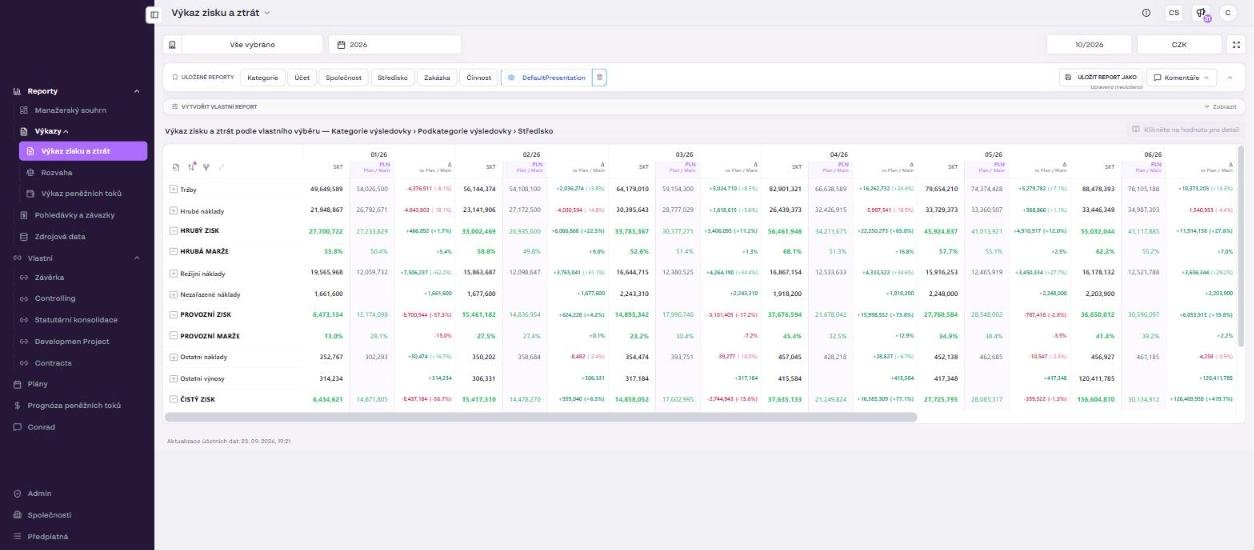
Nastavení reportu probíhá ve třech navazujících krocích: nejprve definujete strukturu řádků, poté hodnoty a srovnání a nakonec filtry.
Krok 1: Struktura řádků
Hierarchii řádků si můžete nadefinovat až do 5 úrovní. Pro každou úroveň zvolíte jeden parametr (dimenzi); parametry lze mezi úrovněmi libovolně kombinovat a řadit. Dostupné parametry:
- Kategorie výsledovky a Podkategorie výsledovky
- Středisko
- Účet (číslo a název účtu)
- Zakázka
- Činnost
Nabídka parametrů se může lišit podle nastavení vaší společnosti (např. podle toho, zda používáte střediska, zakázky a činnosti).
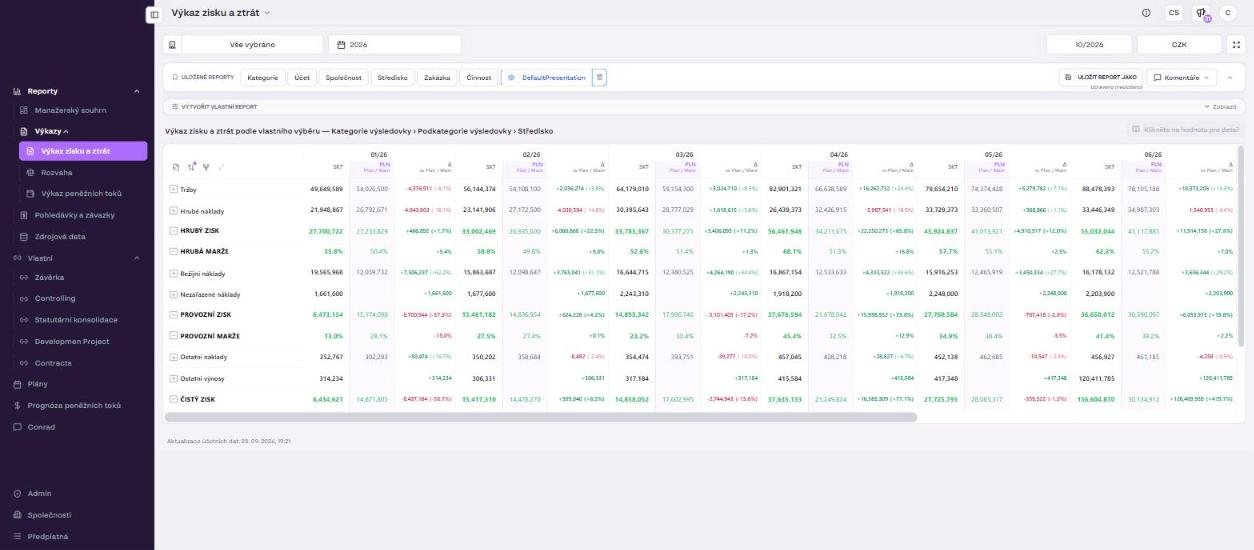
Příklad: hierarchie Kategorie výsledovky → Středisko → Účet vám dá report, ve kterém se nejprve rozpadají náklady na kategorie, uvnitř každé kategorie na střediska a teprve na nejnižší úrovni na jednotlivé účty. Zvolenou hierarchii pak vidíte v nadpisu nad tabulkou, např. Výkaz zisku a ztrát podle vlastního výběru — Kategorie výsledovky › Podkategorie výsledovky › Středisko.
Krok 2: Hodnoty a srovnání
Pod strukturou řádků definujete, jaké hodnoty se mají v reportu zobrazit.
Časové srovnání
- aktuální měsíc vs. předchozí měsíc,
- aktuální měsíc vs. stejný měsíc minulého roku,
- měsíční hodnoty a zároveň kumulované hodnoty od začátku roku (year-to-date, YTD).
Plánové scénáře
Vyberete si z plánových scénářů, které má vaše společnost definované v Plánech výkazu zisku a ztrát (např. scénář Main, Budget, Forecast 1). Nabídka odpovídá tomu, co máte vytvořené. Ve výsledovce se pak vedle sloupce SKT (skutečnost) zobrazí sloupce PLN (plán zvoleného scénáře) a Δ (rozdíl absolutně a v procentech; kladné hodnoty zeleně, záporné červeně).
Krok 3: Filtrování a konsolidace
Report umožňuje zacílit přesně na data, která vás zajímají:
| Filtr | K čemu slouží |
|---|---|
| Konsolidační celek | Zobrazí data za celou skupinu společností (rodičovská entita a její dceřiné společnosti). |
| Intercompany | Filtruje hodnoty na úrovni vnitroskupinových vztahů; použijete ho při kontrole eliminace vzájemných transakcí. |
Seznamy: filtry dimenzí
Pod tlačítkem Seznamy najdete filtry jednotlivých dimenzí. U každé dimenze je uveden počet dostupných hodnot, takže hned vidíte, kolik jich v datech je.
| Dimenze | Co filtruje |
|---|---|
| Činnost | Činnost (aktivitu). Záznamy bez přiřazené činnosti najdete pod hodnotou no activity. |
| Středisko | Nákladové středisko. |
| Zakázka | Zakázku nebo projekt. |
| Název firmy | Společnost; využijete u konsolidačního celku. |
| Účet | Konkrétní účty z účtové osnovy. |
U každé dimenze můžete hodnoty vyhledat a použít Vybrat vše. Odkazem Vymazat vše v záhlaví zrušíte všechny nastavené filtry dimenzí najednou.
Tip: vysoký počet hodnot u dimenze (například 210 středisek) obvykle znamená, že se vyplatí filtrovat ještě před rozpadem struktury řádků. Jinak bude tabulka nepřehledná.
Jednotky zobrazení
V panelu Ovládání jednotek vpravo nahoře přepnete, v jakých jednotkách se čísla zobrazují:
| Volba | Význam |
|---|---|
| # | Základní jednotky (celé částky). |
| K | Tisíce. |
| M | Miliony. |
Nastavení jednotek je součástí uloženého reportu. Měnu reportu přepnete tlačítkem s měnou (např. CZK) v liště nad tabulkou.
Uložení reportu
Report je nutné uložit. Dokud tak neučiníte, veškeré nastavení (struktura řádků, vybrané hodnoty, filtry i jednotky) existuje jen dočasně a obnovením nebo opuštěním stránky o něj přijdete. Neuložený stav poznáte podle indikátoru Upraveno (neuloženo) v pruhu uložených reportů.
- V pruhu ULOŽENÉ REPORTY A FILTRY klikněte na ULOŽIT REPORT JAKO.
- Zadejte název reportu.
- Zvolte typ reportu: Vizuální report, nebo Statický report (rozdíly viz tabulka níže).
- Zkontrolujte hierarchii, se kterou se report ukládá, například Kategorie výsledovky → Podkategorie výsledovky → Účet.
- Potvrďte uložení. Report se objeví jako chip v části ULOŽENÉ REPORTY, odkud se k němu kdykoli vrátíte.
Vizuální, nebo statický report
Volba typu je zásadní: rozhoduje o tom, zda report zůstane živý, nebo se zmrazí.
| Vizuální report | Statický report | |
|---|---|---|
| Co ukládá | Pouze nastavení (filtry) reportu | Nastavení i data |
| Společnost, období, měna | Zůstávají živé | Zmrazeny k okamžiku uložení |
| Data | Aktualizují se při každé aktualizaci účetních dat | Zmrazena k okamžiku uložení |
| Úpravy po otevření | Report je dál upravitelný | Filtry jsou uzamčeny, aktivní zůstanou pouze komentáře |
| Komentáře | Nelze používat | Lze vytvářet a ukládat |
U obou typů se spolu s hierarchií ukládá: zvolené porovnání, nastavení vnitroskupinových vztahů, zdroj hodnot (skutečnost / upravená data), plánový scénář, filtry dimenzí a jednotky. Statický report navíc zmrazí společnost, období a data k aktuálnímu okamžiku.
- Vizuální report zvolte pro pohled, ke kterému se pravidelně vracíte a chcete v něm vidět aktuální čísla. Například měsíční přehled nákladů po střediscích.
- Statický report zvolte pro okamžik, který potřebujete zafixovat a okomentovat. Například uzávěrku měsíce, podklad pro poradu nebo verzi čísel odeslanou vedení. Práci s komentáři popisuje článek Komentáře ve statických reportech.
Časté otázky
Proč jsou v mém reportu prázdné řádky nebo vše spadlo do Nepřiřazených nákladů?
Účty ještě nejsou namapované na kategorie a podkategorie výsledovky. Doplňte mapování v detailu společnosti v záložce Kategorizace › Mapování a report znovu otevřete.
Mohu statický report později upravit?
Ne. Statický report má uzamčené filtry, společnost, období i data. Můžete v něm pouze přidávat a ukládat komentáře. Pokud potřebujete jiné nastavení, vytvořte a uložte nový report.
Kde najdu uložené reporty?
Na stránce příslušného výkazu klikněte v pruhu ULOŽENÉ REPORTY A FILTRY na Zobrazit. Uložené reporty jsou zobrazené jako chipy v části ULOŽENÉ REPORTY.
Lze v reportu porovnat skutečnost s plánem?
Ano. V kroku Hodnoty a srovnání vyberte plánový scénář. Ve výkazu se zobrazí sloupce PLN a Δ. Plán nejprve vytvořte podle článku Plán výkazu zisku a ztrát.