Než začnete
- Oprávnění: společnost může přidat uživatel s rolí Administrátor.
- Časová náročnost: 2–5 minut.
- Připravte si: IČO společnosti (pro české a slovenské firmy se ostatní údaje doplní automaticky), název předplatného, do kterého společnost patří, a případně logo ve formátu PNG do 1 MB.
| Pole | Povinné | Poznámka |
|---|---|---|
Předplatné | Ne | Předplatné, pod které společnost spadá (viz Předplatné). |
IČO společnosti | Ano | Po zadání použijte tlačítko Vyplnit data společnosti. |
Název společnosti | Ano | Doplní se automaticky z IČO (CZ/SK). |
DIČ společnosti | Ne | Doplní se automaticky z IČO (CZ/SK). |
Ulice společnosti | Ano | Doplní se automaticky z IČO (CZ/SK). |
Země společnosti | Ano | Vyberte ze seznamu. |
Měna | Ano | Česká koruna (CZK) / Euro (EUR) / Americký dolar (USD). |
Logo společnosti | Ne | PNG, max. 1 MB. Zobrazuje se v seznamu společností a v reportech. |
Rodičovská entita | Ne | Nadřazená společnost ve skupině. |
Subkategorizace výsledovky | Ne | Výchozí / Vlastní. |
Přidání nové společnosti
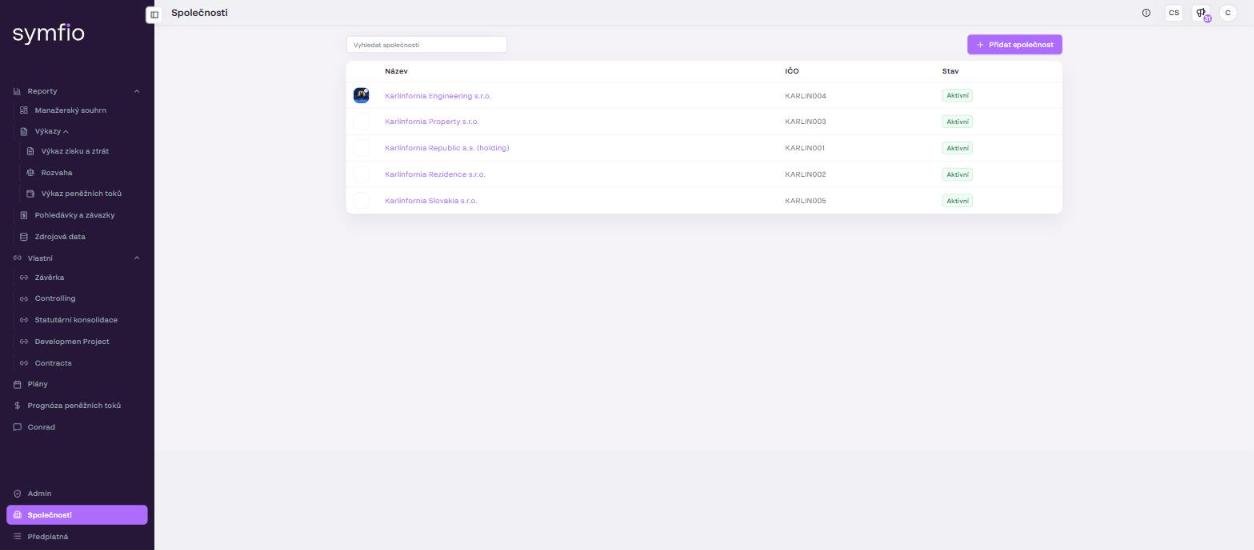
- Klikněte v levém menu na Společnosti.
- Klikněte na tlačítko + Přidat společnost. Otevře se formulář Přidat společnost.
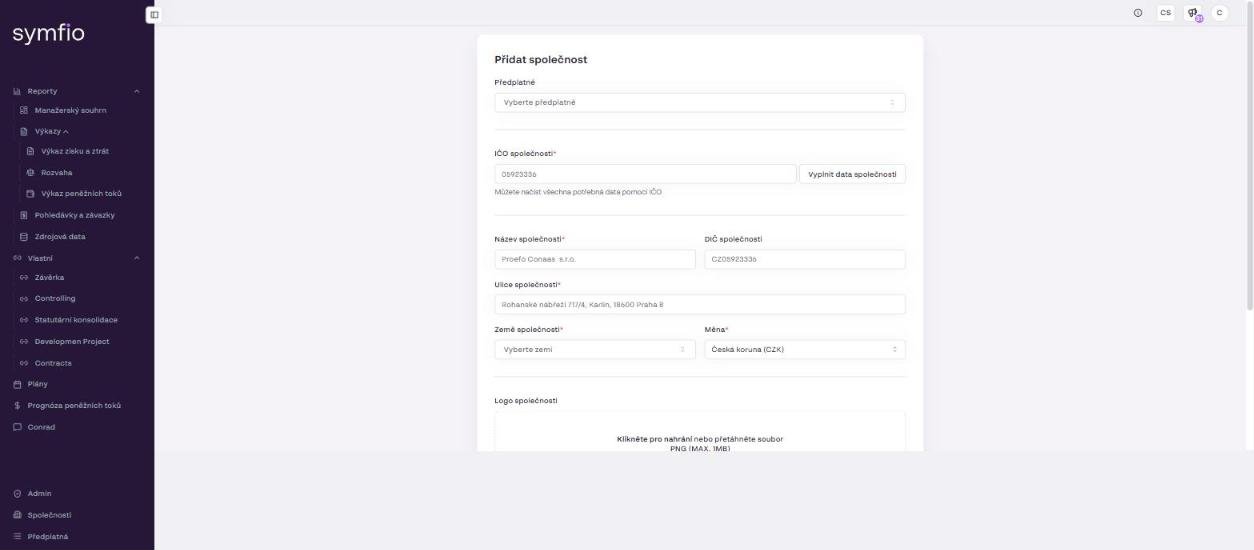
- Vyberte v poli Předplatné předplatné, do kterého má společnost patřit.
- Zadejte IČO společnosti a klikněte na Vyplnit data společnosti. Symfio načte název, DIČ a adresu z veřejných registrů.
- Zkontrolujte doplněná pole Název společnosti, DIČ společnosti a Ulice společnosti. U společností mimo ČR a SR je vyplňte ručně.
- Vyberte Zemi společnosti.
- Vyberte Měnu – měnu, ve které společnost účtuje (
Česká koruna (CZK),Euro (EUR)neboAmerický dolar (USD)). - Nahrajte volitelně Logo společnosti – klikněte do pole nebo přetáhněte soubor PNG do 1 MB.
- Vyberte Rodičovskou entitu, pokud je společnost součástí skupiny. U samostatné společnosti nebo mateřské společnosti skupiny nechte pole prázdné.
- Zvolte Subkategorizaci výsledovky:
Výchozívytvoří sadu doporučených Symfio subkategorií výsledovky,Vlastníponechá seznam prázdný pro vlastní strukturu. - Klikněte na Přidat společnost. Pokud chcete formulář opustit bez uložení, klikněte na Zpět na společnosti.
Tip: Pokud si nejste jistí, zvolte Výchozí subkategorizaci. Výchozí podkategorie (např. Mzdové náklady, Odpisy, Výnosy z produktů a služeb) umožňují automatické přiřazení účtů v mapování. Vlastní kategorie můžete kdykoli doplnit na záložce Kategorizace › Kategorie.
Pozor: Měnu společnosti volte podle měny účetnictví. Pokud jde o entitu v cizí měně v rámci skupiny, přepočítává se v konsolidovaných reportech pevným ročním kurzem (kurzy najdete v menu Zdrojová data › Kurzy).
Co udělat po přidání společnosti
Po uložení se otevře detail společnosti se záložkami Detaily, Zdroje dat, Externí zdroje, Kategorizace, Uživatelé, Nastavení. Nová společnost zatím nemá žádná data – pokračujte takto:
- Připojte účetnictví nebo Excel na záložce Zdroje dat › + Přidat zdroj dat.
- Zkontrolujte parametry na záložce Nastavení (účtové třídy výnosů a nákladů, sazby DPH) – viz Nastavení společnosti.
- Pozvěte uživatele na záložce Uživatelé – viz Správa uživatelů a rolí.
Úprava údajů společnosti
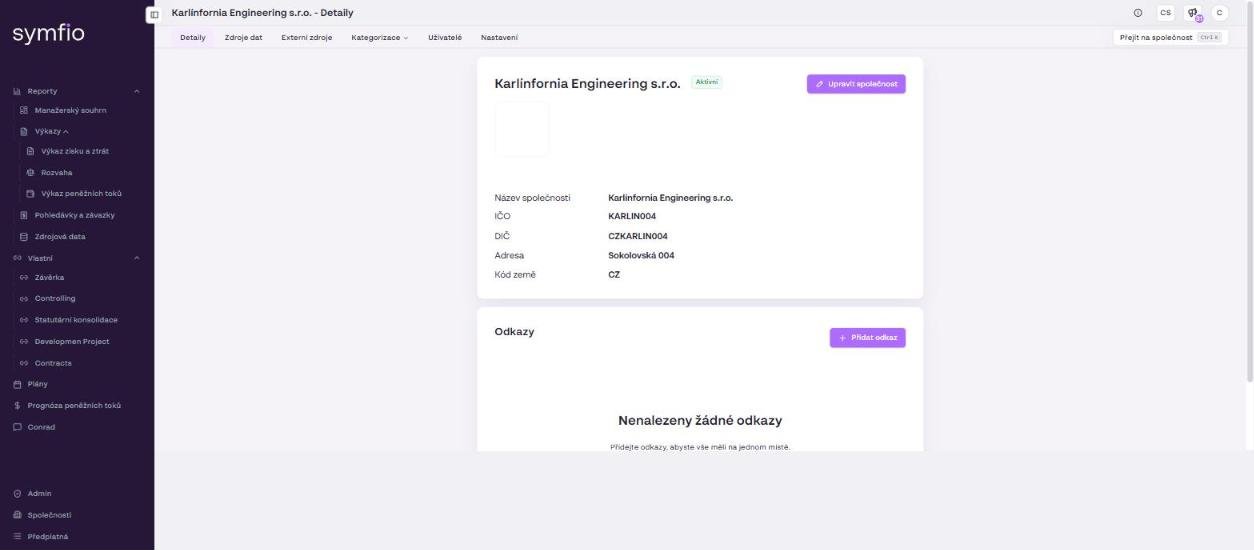
- Otevřete v levém menu Společnosti a klikněte na požadovanou společnost (nebo použijte Ctrl + K).
- Klikněte na záložce Detaily na tlačítko Upravit společnost.
- Upravte požadovaná pole. Formulář obsahuje stejná pole jako při přidání, navíc je předvyplněné Předplatné; zde také změníte Rodičovskou entitu nebo nahradíte logo.
- Klikněte na Upravit společnost pro uložení změn.
Přidání odkazu ke společnosti
V sekci Odkazy na záložce Detaily můžete ke společnosti připojit odkazy na interní dokumenty, sdílené složky nebo web, abyste měli vše na jednom místě.
- Klikněte v sekci Odkazy na + Přidat odkaz.
- Vyplňte zobrazovaný název odkazu a jeho URL.
- Uložte odkaz. Zobrazí se v seznamu v sekci Odkazy.
Přepínání mezi společnostmi
Mezi společnostmi přepínáte dvěma způsoby podle toho, co chcete dělat:
- Administrace společnosti (zdroje dat, uživatelé, nastavení): stiskněte Ctrl + K a v dialogu Přejít na společnost vyberte společnost, nebo otevřete seznam Společnosti a společnost vyhledejte polem Vyhledat společnosti.
- Reporty: v liště reportu klikněte na Výběr společností, zaškrtněte jednu, několik nebo Vybrat vše a potvrďte tlačítkem Použít. Výběr více společností zobrazí konsolidovaný pohled.
Časté otázky
Mohu mít více společností pod jedním účtem?
Ano. Počet společností není omezen; sdružují se do předplatných a případně do skupin přes pole Rodičovská entita. Přístup uživatelů se nastavuje pro každou společnost zvlášť.
Proč se mi nedoplnily údaje automaticky?
Automatické doplnění z veřejných registrů funguje pro společnosti registrované v České republice a na Slovensku. Pro zahraniční společnosti vyplňte název, DIČ a adresu ručně. Zkontrolujte také, zda jste po zadání IČO klikli na tlačítko Vyplnit data společnosti.
Jak změním rodičovskou entitu?
V detailu společnosti klikněte na Upravit společnost, vyberte novou hodnotu v poli Rodičovská entita a uložte tlačítkem Upravit společnost.
Logo se nenahrálo. Co zkontrolovat?
Logo musí být ve formátu PNG a menší než 1 MB. Větší nebo jiné soubory (JPG, SVG) formulář nepřijme.