Loading...

Děkujeme za vaši zprávu

Byla úspěšně odeslána.
Pokud byste si radši rovnou domluvili úvodní schůzku, vyberte si termín.

Úspěšně odesláno

Váš e-mail byl úspěšně přihlášen k newsletteru

Získejte nabídku

Co bude následovat po vyplnění dotazníku?

  1. Ozveme se Vám s termínem schůzky.
  2. Probereme, kde Vám umíme pomoct, a ukážeme Vám demo,
    jak by to mělo fungovat.
  3. Provedeme Vás onboardingem a nastavíme vše pro profesionální finanční management.

Odesláním potvrzujete, že jste seznámeni se zpracováním osobních údajů.

Zadávání plánu

Plán zadáváte do buněk nejnižší úrovně ručně, kopírováním nebo vložením celého řádku z Excelu. Součty, čistý zisk i graf se přepočítají okamžitě.

2 min čtení Aktualizováno 15. 10. 2026

Ruční zápis

  1. Rozbalte řádky tlačítkem Rozbalit vše.
  2. Dvakrát klikněte na buňku na nejnižší úrovni (kurzívou psaná čísla) nebo na ni klikněte a rovnou pište.
  3. Zadejte částku a potvrďte klávesou Enter.
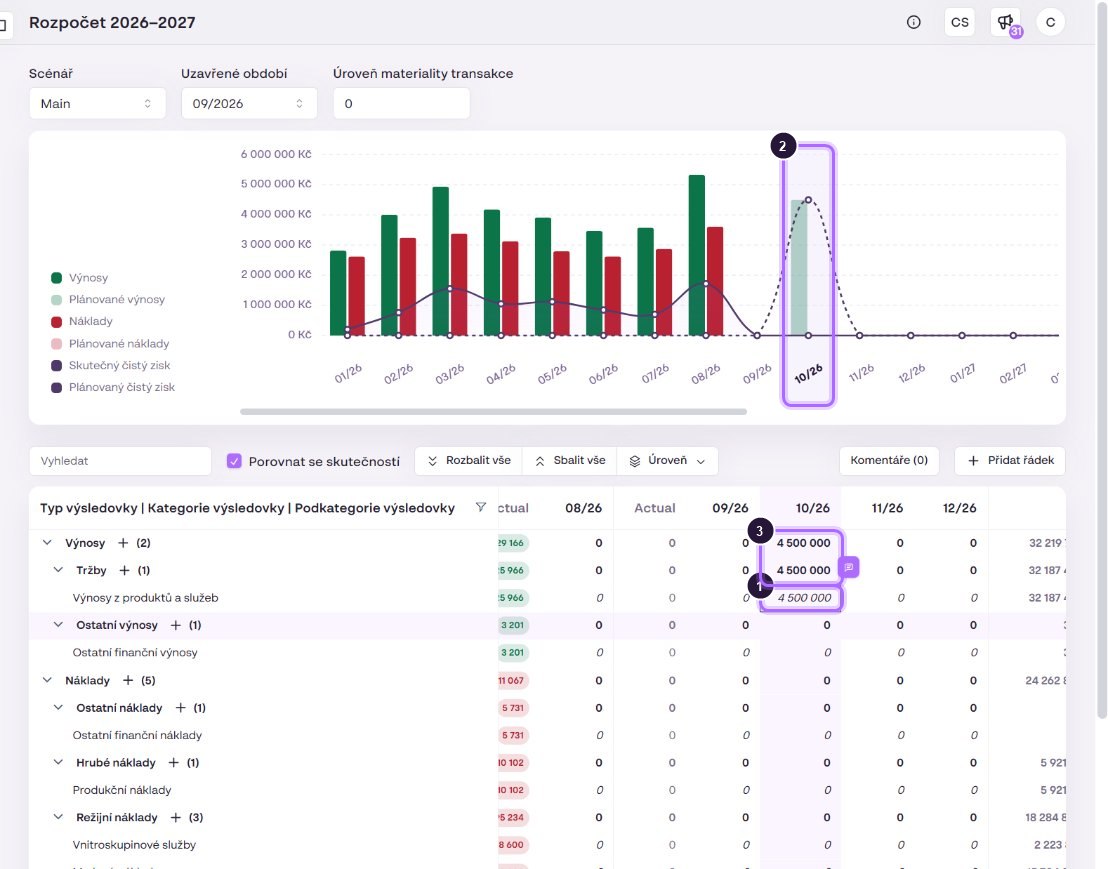
Zápis 4 500 000 Kč do tržeb 10/2026. Součty i graf se přepočítají okamžitě.
  1. Upravená buňka.
  2. Graf hned ukáže plánované výnosy.
  3. Nadřazené řádky (Tržby, Výnosy) jsou součty a nedají se přepsat.

Kopírování a vkládání

Tabulka funguje jako Excel. Klikněte na buňku, zkopírujte Ctrl+C, označte cílové buňky (klik a Shift+klik) a vložte Ctrl+V. Stejně vložíte celý řádek měsíců zkopírovaný z Excelu: klikněte na první měsíc a vložte.
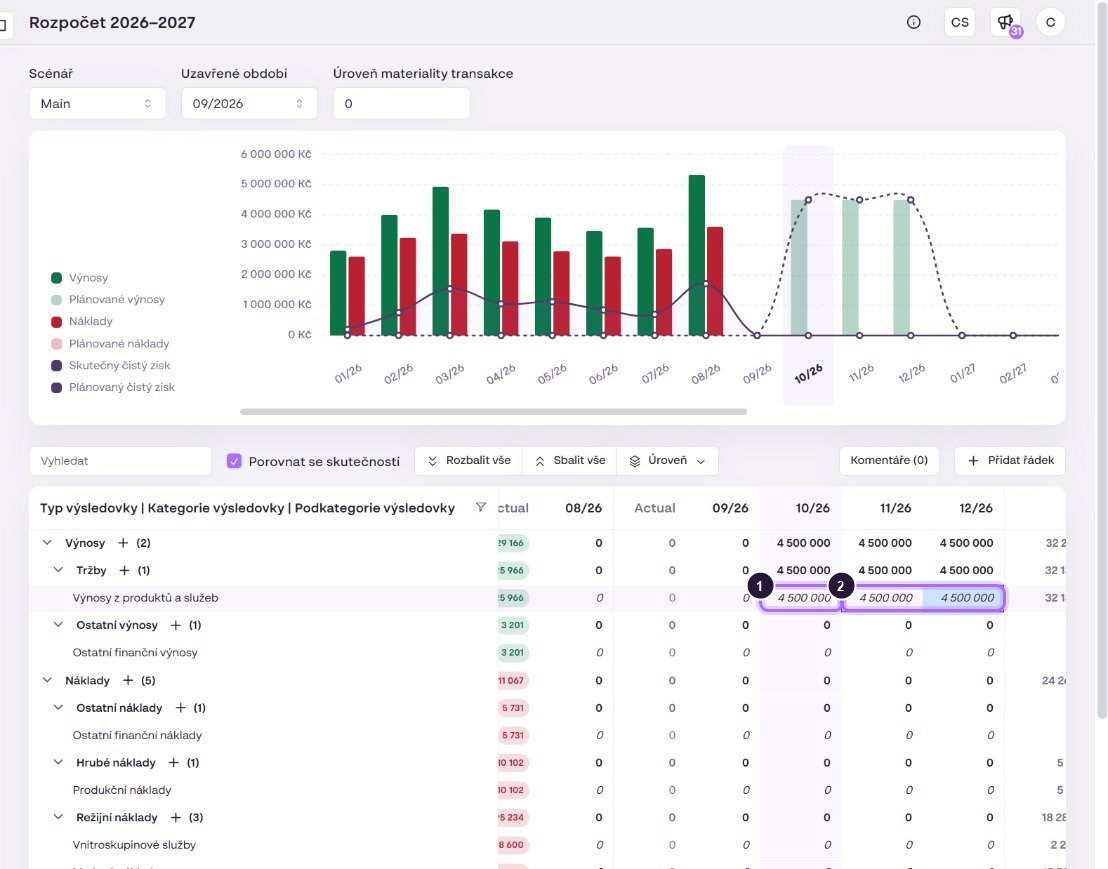
Hodnota z 10/26 vložená do označeného rozsahu 11–12/26.

Vkládání přes konec roku: Mezi prosincem a lednem je sloupec ročního součtu (při zapnutém porovnání dva). Při vložení řádku z Excelu přes přelom roku tyto sloupce „spotřebují“ hodnoty a plán se posune. Vkládejte proto každý rok zvlášť, nebo v Excelu na místo součtu vložte prázdné buňky.

Uložení

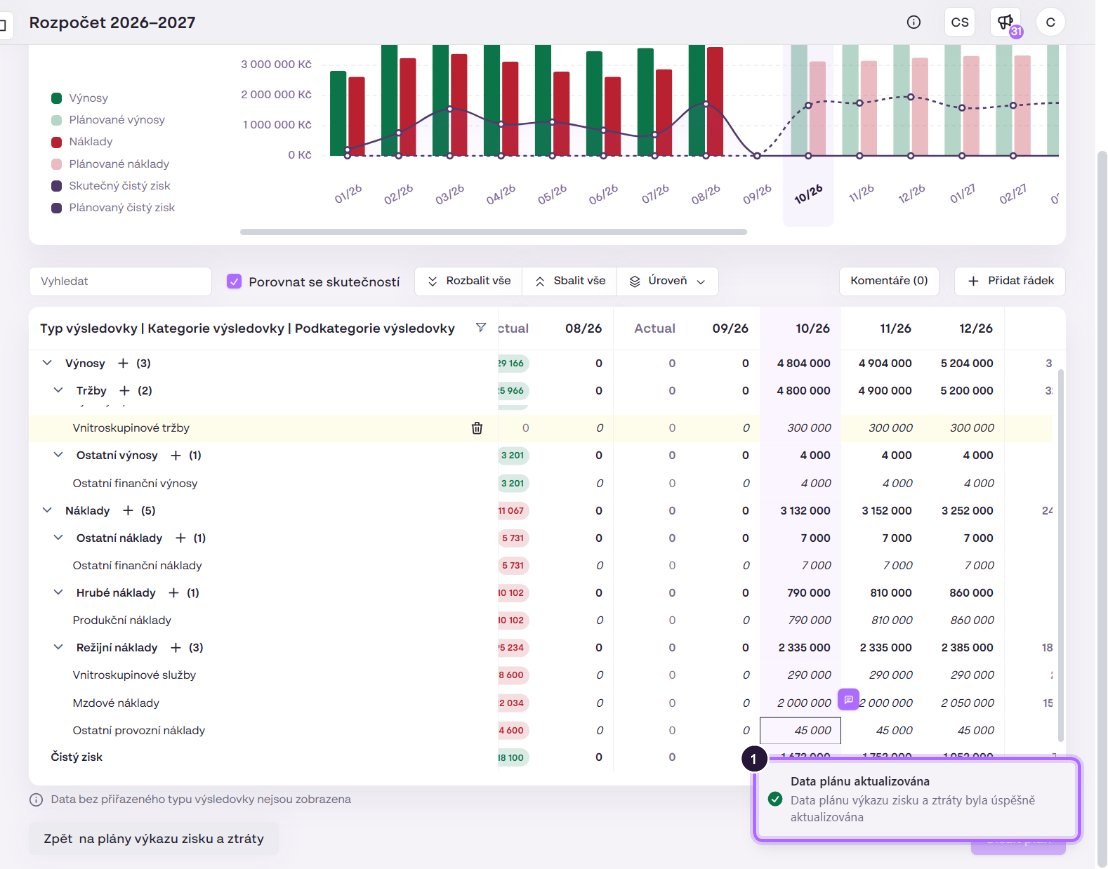
Změny se drží jen v prohlížeči, dokud nekliknete na Uložit plán. Tlačítko je aktivní, jen pokud máte neuložené změny. Po uložení se zobrazí potvrzení „Data plánu aktualizována“.
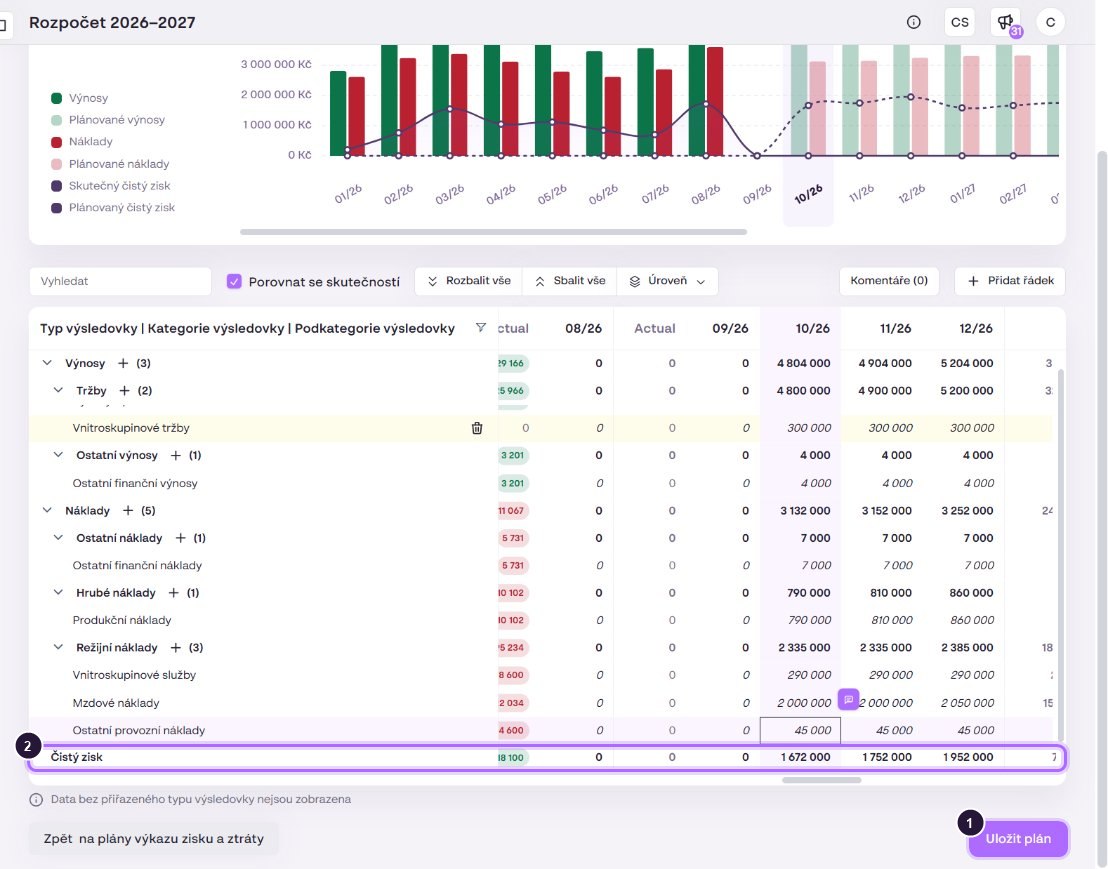
Vyplněný plán před uložením. Čistý zisk se dopočítává.
Potvrzení po uložení.

Znaménka: Náklady zadávejte kladně, stejně jak je vidíte ve sloupci Actual. Čistý zisk = Výnosy − Náklady.

Vaše data pod drobnohledem