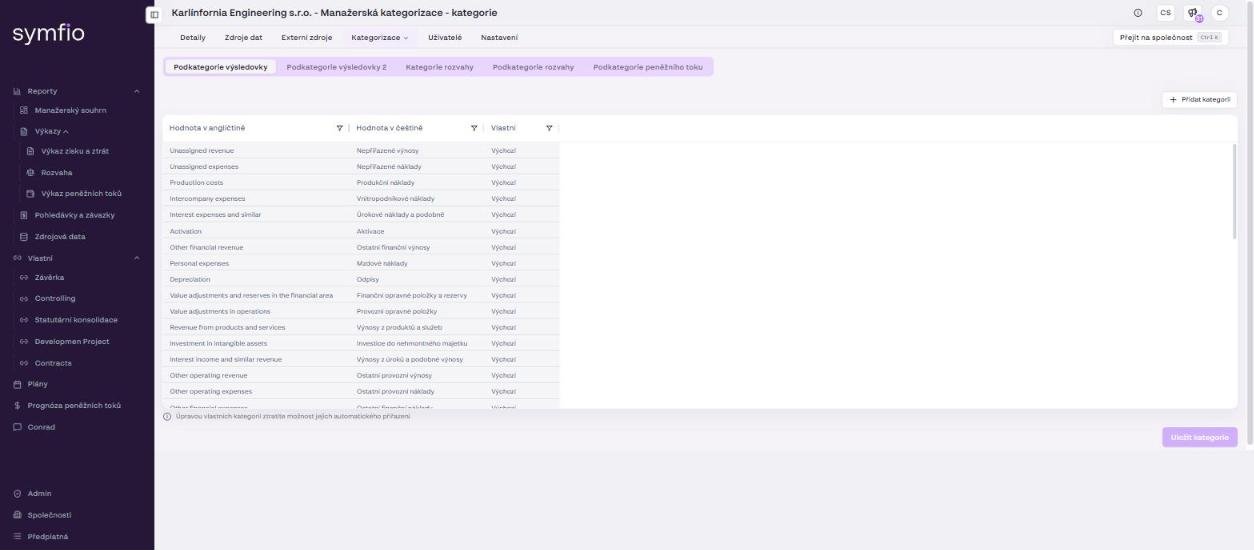
V části Kategorizace › Kategorie spravujete strukturu kategorií, které Symfio používá ve finančních reportech. Pro výsledovku jsou relevantní záložky Podkategorie výsledovky a Podkategorie výsledovky 2. Vlastní kategorie zde vytvoříte a následně je použijete při mapování účetních dat; kategorie označené jako Výchozí jsou předdefinované systémem.
Než začnete
- Oprávnění: role Administrátor u dané společnosti (oprávnění Zobrazit kategorie management dat).
- Časová náročnost: 10–20 minut podle počtu vlastních kategorií.
- Co si připravit: seznam podkategorií, které chcete ve výsledovce sledovat samostatně, včetně jejich českého a anglického názvu.
Otevření kategorií
- V levém menu klikněte na Společnosti a vyberte společnost.
- V detailu společnosti otevřete záložku Kategorizace.
- Z rozbalovací nabídky vyberte Kategorie. Otevře se přehled kategorií rozdělený do několika záložek.
Tip: V této části zatím neprovádíte mapování účtů. Nejdříve připravíte strukturu kategorií, do které budete data mapovat v dalším kroku (Mapování účetních dat).
Přehled záložek
| Záložka | Použití |
|---|---|
| Podkategorie výsledovky | Podkategorie používané pro první úroveň členění výsledovky. |
| Podkategorie výsledovky 2 | Druhá, detailnější úroveň podkategorií výsledovky. |
| Kategorie rozvahy | Kategorie pro rozvahu. |
| Podkategorie rozvahy | Podkategorie pro rozvahu. |
| Podkategorie peněžního toku | Podkategorie pro výkaz peněžních toků. |
Pro nastavení výsledovky podle kategorií pracujte se záložkami Podkategorie výsledovky a případně Podkategorie výsledovky 2.
Záložka Podkategorie výsledovky
Tabulka obsahuje tyto sloupce:
| Sloupec | Význam |
|---|---|
Hodnota v angličtině | Název kategorie v angličtině (zobrazí se v anglické verzi aplikace). |
Hodnota v češtině | Název kategorie v češtině. |
Vlastní | Informace, zda jde o systémovou kategorii (Výchozí), nebo o kategorii vytvořenou klientem (Vlastní). |
V seznamu najdete předdefinované položky jako Nepřiřazené výnosy, Nepřiřazené náklady, Úrokové náklady nebo Produkční náklady. Ty mají ve sloupci Vlastní hodnotu Výchozí. Vlastní položky v demu Karlínfornia jsou například Bankovní poplatky, IT a software nebo Inženýring.
Důležité: Výchozí kategorie jsou systémové a nelze je měnit. Upravovat lze pouze kategorie označené jako Vlastní. Při úpravě vlastní kategorie navíc ztratíte možnost jejího automatického přiřazování – aplikace na to upozorňuje přímo pod tabulkou textem „Úpravou vlastních kategorií ztratíte možnost jejich automatického přiřazení“.
Přidání vlastní podkategorie
Pokud potřebujete sledovat náklady nebo výnosy detailněji, vytvořte vlastní podkategorii.
- Otevřete záložku Podkategorie výsledovky.
- Klikněte vpravo nahoře na + Přidat kategorii.
- Vyplňte název nové kategorie v angličtině a v češtině a potvrďte tlačítkem Přidat kategorii.
- Zkontrolujte, že má nová položka ve sloupci
Vlastníhodnotu Vlastní. - Klikněte vpravo dole na Uložit kategorie.
Tip: Podkategorie pojmenovávejte podle toho, jak chcete náklady a výnosy číst ve výsledovce. Například místo jedné obecné kategorie „Marketing“ můžete vytvořit samostatné podkategorie „Online reklama“, „Eventy“ a „PR“.
Záložka Podkategorie výsledovky 2
Záložka Podkategorie výsledovky 2 slouží pro druhou, detailnější úroveň členění výsledovky. Použijte ji tehdy, když jedna úroveň podkategorií nestačí pro požadovanou strukturu reportu. Například:
| Podkategorie výsledovky | Podkategorie výsledovky 2 |
|---|---|
| Marketing | Online reklama |
| Marketing | Eventy |
| Personální náklady | Mzdy |
| Personální náklady | Bonusy |
- Klikněte na záložku Podkategorie výsledovky 2.
- Pro přidání vlastní položky klikněte na + Přidat kategorii.
- Vyplňte názvy kategorie v angličtině a v češtině a potvrďte.
- Změny uložte tlačítkem Uložit kategorie.
Poznámka: I zde lze upravovat pouze položky označené jako Vlastní. Předdefinované položky (Nepřiřazené náklady, Nepřiřazené výnosy) nelze měnit.
Časté otázky
Mohu smazat nebo přejmenovat výchozí kategorii?
Ne. Výchozí kategorie jsou systémové. Pokud vám nevyhovují, vytvořte vlastní podkategorii a účty namapujte do ní; výchozí kategorii prostě nepoužívejte.
Proč musím vyplňovat i anglický název?
Symfio má českou i anglickou verzi (přepínač jazyka v hlavičce). Každá kategorie se v reportech zobrazuje v jazyce, který má uživatel zapnutý.
Kde vlastní kategorii použiji?
V části Kategorizace › Mapování ve sloupcích Podkategorie výsledovky a Podkategorie výsledovky 2, při vytváření vlastních reportů a jako dimenzi plánů výkazu zisku a ztráty.