Nastavte hierarchii společností ve vaší skupině a připravte data pro skupinovou konsolidaci a vnitroskupinové (intercompany) reporty. Po dokončení uvidíte ve výkazech konsolidovaný pohled za celou skupinu nebo její část a budete mít kontrolu, že vnitroskupinové vztahy sedí.
Než začnete
- Oprávnění: nastavení může provést pouze uživatel s rolí Administrátor u všech dotčených společností.
- Časová náročnost: podle počtu společností ve skupině a počtu vnitroskupinových účtů, obvykle 1–3 hodiny.
- Připravte si:
- všechny společnosti skupiny zaregistrované v Symfio (viz Přidání společnosti),
- přehled majetkové struktury skupiny (která společnost je mateřská ke které),
- seznam účtů, které se používají pro vnitroskupinové transakce (půjčky, služby, saldo, kapitál).
1. Nastavení hierarchie společností
Prvním krokem je definování vztahů mezi společnostmi podle skutečné majetkové struktury vaší skupiny. Vztah určuje pole Rodičovská entita u každé dceřiné společnosti.
- Klikněte v levém menu na Společnosti.
- Vyberte společnost, kterou chcete hierarchicky zařadit (dceřinou společnost).
- Klikněte na záložce Detaily na tlačítko Upravit společnost.
- Vyberte v poli Rodičovská entita z rozbalovací nabídky mateřskou společnost (například Karlínfornia Republic a.s. jako holding).
- Uložte změny tlačítkem Upravit společnost.
- Opakujte postup pro každou dceřinou společnost ve skupině.
Tip: Mateřská společnost na nejvyšší úrovni zůstává bez rodičovské entity. Rodičovskou entitu můžete vyplnit už při zakládání společnosti ve formuláři Přidat společnost.
Poznámka: Hierarchie ovlivňuje veškeré nastavení, výstupní reporty i dashboardy. Zaznamenejte si ji a při každé změně ve skupině (nová akvizice, prodej, fúze) ji v Symfio včas aktualizujte nebo přidejte nové majetkově provázané entity.
Kontrola hierarchie ve výběru společností
Nastavenou strukturu si zkontrolujete v libovolném reportu v sekci Reporty.
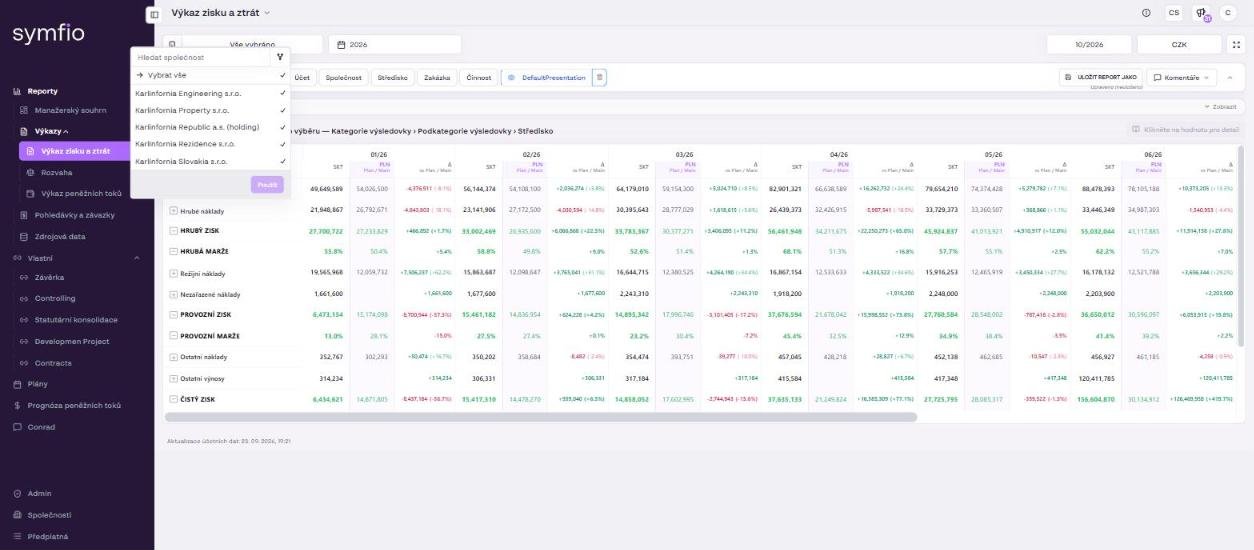
- Otevřete například Reporty › Výkazy › Rozvaha.
- Klikněte v liště na tlačítko výběru společností (ikona budovy, text „Vše vybráno“).
- Zkontrolujte seznam společností skupiny. Zaškrtnutím jednotlivých společností nebo volbou Vybrat vše určíte, za které společnosti se report sestaví.
- Potvrďte tlačítkem Použít.
2. Nastavení vnitroskupinových parametrů
Po nastavení hierarchie definujte, které účty se používají pro vnitroskupinové transakce a jak se mají při konsolidaci eliminovat. Nastavení se provádí v účtové osnově každé společnosti.
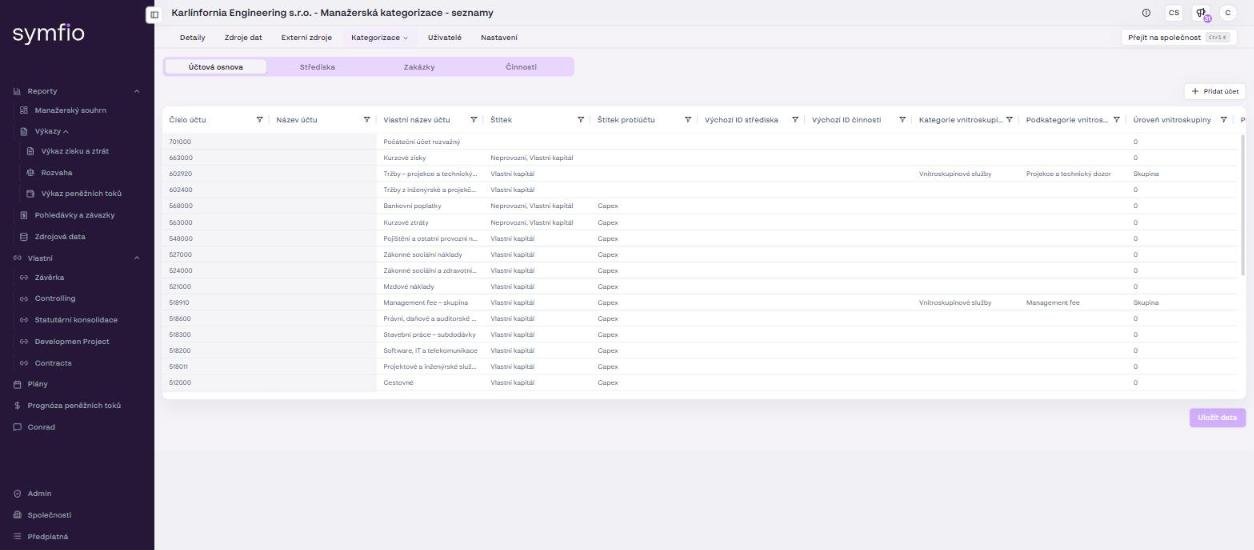
- Klikněte v levém menu na Společnosti a vyberte společnost.
- Otevřete záložku Kategorizace a zvolte Seznamy.
- Zůstaňte na záložce Účtová osnova.
- Posuňte tabulku posuvníkem ve spodní části obrazovky doprava k vnitroskupinovým sloupcům.
- Vyberte u každého vnitroskupinového účtu hodnotu ve sloupci
Kategorie vnitroskupinyaPodkategorie vnitroskupiny. - Uložte změny tlačítkem Uložit data.
- Opakujte pro každou společnost ve skupině.
Vnitroskupinové sloupce
| Sloupec | Popis |
|---|---|
Kategorie vnitroskupiny | Hlavní kategorie pro třídění vnitroskupinových transakcí, například Vnitroskupinové služby, Vnitroskupinové saldo, Vnitroskupinový kapitál nebo Vnitroskupinové financování. Slouží pro eliminace v konsolidaci. |
Podkategorie vnitroskupiny | Detailnější členění v rámci kategorie. |
Úroveň vnitroskupiny | Určuje, na které úrovni konsolidace se účet eliminuje (viz níže). Zobrazuje se u skupin s víceúrovňovou strukturou. |
Protistrana | Společnost ve skupině, se kterou přes daný účet probíhají vnitroskupinové transakce. |
Úroveň vnitroskupiny
Pokud má vaše skupina více úrovní (holding › dcery › vnučky), určíte u každého vnitroskupinového účtu, na které úrovni se má eliminovat. Dvojklikem na buňku ve sloupci Úroveň vnitroskupiny otevřete nabídku s těmito možnostmi:
| Hodnota | Význam |
|---|---|
0 | Účet není součástí vnitroskupinové konsolidace. |
Skupina | Účet patří do nejvyšší úrovně mateřské společnosti – eliminace na úrovni celé skupiny. |
Podskupina | Účet patří do nižší úrovně dceřiné společnosti – eliminace na úrovni podskupiny. |
Podskupina 2 až 4 | Nižší úrovně hierarchie (dcery dceřiných společností) pro složitější struktury. |
Protistrana
Dvojklikem na buňku ve sloupci Protistrana otevřete seznam všech zaregistrovaných společností skupiny. Vyberte společnost, se kterou přes daný účet typicky probíhají vnitroskupinové transakce. Protistrany nastavte stejným způsobem u každé společnosti, kterou jste zařadili do skupinové hierarchie – vztah musí být vyplněný na obou stranách.
Filtrování a ukládání
Pro snazší práci s velkým množstvím účtů použijte filtry v záhlaví sloupců. Kliknutím na ikonu filtru zobrazíte možnosti:
- Obsahuje / Neobsahuje – hledání podle textu,
- Rovná se / Nerovná se – přesná shoda,
- Začíná na / Končí na – hledání podle začátku nebo konce,
- Prázdný / Není prázdný – filtrování nevyplněných položek (ideální pro kontrolu, kterým účtům kategorie ještě chybí).
Důležité: Po každé změně klikněte na tlačítko Uložit data. Neuložené změny se při opuštění stránky ztratí.
3. Konsolidovaný pohled ve výkazech
Konsolidovaný pohled získáte ve všech výkazech (Výkaz zisku a ztrát, Rozvaha, Výkaz peněžních toků) i v Manažerském souhrnu a Pohledávkách a závazcích jednoduše výběrem více společností.
- Otevřete požadovaný report.
- Klikněte na tlačítko výběru společností a zaškrtněte mateřskou společnost a dceřiné společnosti, které chcete konsolidovat. Volbou Vybrat vše zahrnete celou skupinu.
- Potvrďte tlačítkem Použít.
- Rozbalte řádky ikonou +. Uložený report Společnost zobrazí hodnoty v členění po jednotlivých společnostech.
Poznámka: Konsolidovaný výkaz skládá řádky podle názvů kategorií a podkategorií. Používejte proto u všech společností ve skupině stejnou sadu kategorií (výsledovky, rozvahy i peněžních toků).
4. Kontrola vnitroskupinových eliminací v rozvaze
Správnost označení vnitroskupinových účtů ověříte kontrolním pohledem rozvahy. Vnitroskupinové pohledávky a závazky, půjčky a kapitálové účasti se musí v rámci skupiny vzájemně vyrušit.
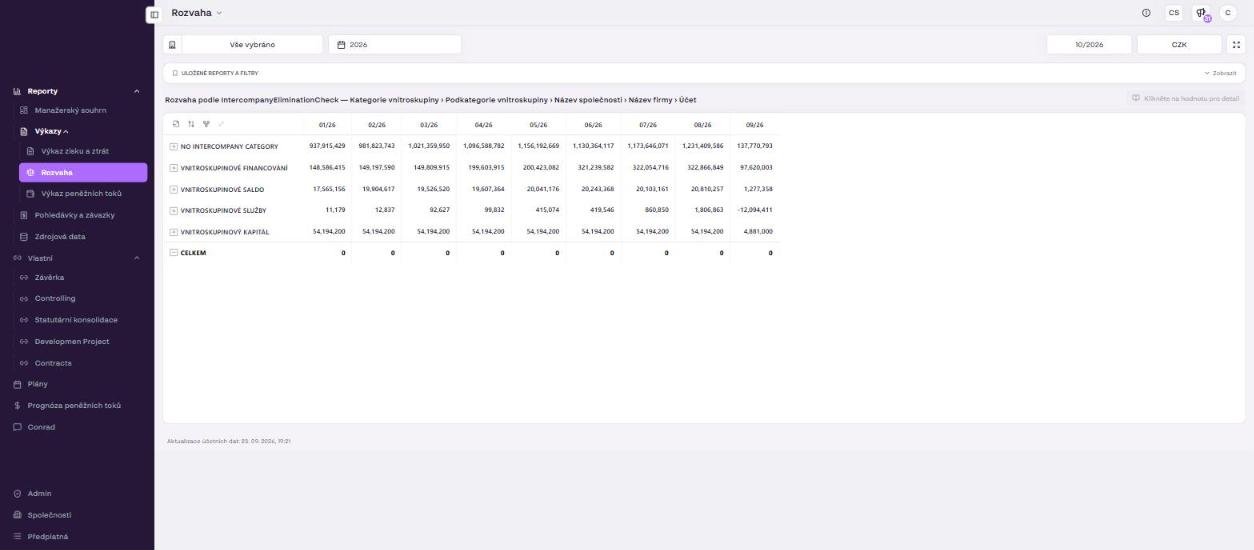
- Otevřete Reporty › Výkazy › Rozvaha.
- Vyberte ve výběru společností celou skupinu (Vybrat vše) a potvrďte tlačítkem Použít.
- Klikněte v pruhu ULOŽENÉ REPORTY A FILTRY na Zobrazit a vyberte uložený report IntercompanyEliminationCheck.
- Zkontrolujte nadpis pohledu: Rozvaha podle IntercompanyEliminationCheck — Kategorie vnitroskupiny › Podkategorie vnitroskupiny › Název společnosti › Název firmy › Účet.
- Zkontrolujte řádky
VNITROSKUPINOVÉ FINANCOVÁNÍ,VNITROSKUPINOVÉ SALDO,VNITROSKUPINOVÉ SLUŽBYaVNITROSKUPINOVÝ KAPITÁL. Řádek CELKEM musí být 0 – pak eliminace sedí. - Rozbalte kategorii, která není nulová, až na úroveň společnosti a účtu, a kliknutím na hodnotu otevřete účetní zápisy, které rozdíl tvoří.
Řádek NO INTERCOMPANY CATEGORY obsahuje všechny účty bez vyplněné kategorie vnitroskupiny. Ten nemusí být nulový – jde o běžné (nevnitroskupinové) účty.
Tip: Nejčastější příčiny nenulového součtu: jedna strana vztahu nemá účet označený kategorií vnitroskupiny, faktura je zaúčtovaná jen u jedné společnosti (časový nesoulad), nebo jde o kurzový rozdíl u entity v cizí měně (viz níže).
5. Entity v cizí měně a kurzy
Pokud má některá společnost ve skupině jinou měnu než ostatní (například dcera v EUR a skupina v CZK), přepočítává Symfio její data do měny reportu pevným ročním kurzem. Použité kurzy najdete v Reporty › Zdrojová data na záložce Kurzy. Měnu zobrazení reportu přepnete tlačítkem měny (například CZK) v liště reportu.
Poznámka: Protože se používá jeden kurz za celý rok a účetnictví jednotlivých společností účtuje denními kurzy, může u vnitroskupinových vztahů s cizoměnovou entitou zůstat v kontrolním pohledu drobný kurzový rozdíl. Ten není chybou mapování.
Časté otázky
Jak změním rodičovskou entitu u společnosti?
Přejděte do Společnosti, vyberte společnost, klikněte na Upravit společnost a změňte hodnotu v poli Rodičovská entita. Uložte tlačítkem Upravit společnost.
Co když nemám nastavenou žádnou úroveň vnitroskupiny?
Účty s hodnotou 0 nebo prázdnou hodnotou se při konsolidaci neeliminují a zobrazí se v plné výši.
Musím nastavit protistranu u každého účtu?
Ne. Protistranu nastavte pouze u účtů, kde potřebujete sledovat konkrétní vnitroskupinové vztahy.
Mohu konsolidovat jen část skupiny?
Ano. Ve výběru společností zaškrtněte jen společnosti dané podskupiny a klikněte na Použít. Nastavení si můžete uložit tlačítkem ULOŽIT REPORT JAKO.