Vlastní členění rozvahy podle kategorií a podkategorií vám umožní rychle vyhodnotit, z čeho se skládají aktiva, závazky a vlastní kapitál, a zobrazit účetní data v podobě, kterou používáte pro manažerský reporting, reporting skupině nebo pravidelnou finanční kontrolu. V tomto návodu doplníte kategorie a podkategorie rozvahy, zkontrolujete mapování účtů a ověříte výsledek v reportu Rozvaha.
Než začnete
- Oprávnění: kategorie a mapování upravuje uživatel s rolí Administrátor, který má u dané společnosti zapnutý přístup
Zobrazit kategorie management dataZobrazit mapování management dat. - Časová náročnost: 20–40 minut podle velikosti účtové osnovy.
- Připravte si: požadovanou interní strukturu rozvahy (které účty patří do kterých skupin) a účtovou osnovu dané společnosti.
Jak je rozvaha v Symfio strukturovaná
Každý rozvahový účet má v mapování tři úrovně zařazení. Z nich se skládá hierarchie řádků v reportu.
| Pole | Význam | Kdo nastavuje |
|---|---|---|
Typ rozvahy | Hlavní část rozvahy: Aktiva, Pasiva a vlastní kapitál nebo Přechodné účty. Určuje, zda a kde se účet v rozvaze zobrazí. | Systém. Uživatel hodnotu pouze kontroluje. |
Kategorie rozvahy | Hlavní členění v rámci typu, například Vlastní kapitál, Krátkodobé závazky, Krátkodobá aktiva, Daně nebo Hotovost/Peněžní prostředky. | Výchozí sada od Symfio, lze doplnit vlastní. |
Podkategorie rozvahy | Detailní členění v rámci kategorie, například Zisk a ztráta, Základní kapitál, DPH, Zaměstnanci, Závazky, Pohledávky nebo Peníze v bance. | Výchozí sada od Symfio, lze doplnit vlastní. |
Důležité: Typ rozvahy je pevně daný parametr a neměňte ho. Vytváří základní kostru rozvahy automaticky. Položky, které podle typu do rozvahy nepatří (podrozvahové položky), se do reportu Rozvaha nenačítají. Vy se tak soustředíte jen na detailní členění pomocí kategorií a podkategorií.
1. Kontrola a doplnění kategorií rozvahy
- Klikněte v levém menu na Společnosti a vyberte společnost, pro kterou chcete kategorie upravit.
- Otevřete záložku Kategorizace a v nabídce zvolte Kategorie.
- Přejděte na záložku Kategorie rozvahy.
- Zkontrolujte existující kategorie. Tabulka má sloupce
Hodnota v angličtině,Hodnota v češtiněaVlastní– hodnotaVýchozíoznačuje systémovou kategorii, hodnotaVlastnívaši kategorii. - Pokud potřebujete novou kategorii, klikněte na + Přidat kategorii a vyplňte název v angličtině a češtině.
- Uložte změny tlačítkem Uložit kategorie.
Poznámka: Kategorie označené jako Výchozí jsou předdefinované systémem a nelze je upravovat. Upravovat můžete pouze kategorie označené jako Vlastní. Aplikace zároveň upozorňuje: „Úpravou vlastních kategorií ztratíte možnost jejich automatického přiřazení“. Vlastní kategorie proto musíte účtům přiřadit ručně v mapování.
2. Kontrola a doplnění podkategorií rozvahy
Záložka Podkategorie rozvahy slouží k detailnějšímu členění jednotlivých kategorií.
- V části Kategorizace › Kategorie otevřete záložku Podkategorie rozvahy.
- Zkontrolujte existující podkategorie, například
Zaměstnanci,Závazky,PohledávkyneboPeníze v bance. - Pro novou podkategorii klikněte na + Přidat kategorii.
- Vyplňte název v angličtině a češtině.
- Klikněte na Uložit kategorie.
Tip: Vlastní podkategorie vytvářejte jen tehdy, když potřebujete rozvahu členit detailněji pro interní reporting. Čím méně vlastních položek, tím jednodušší je údržba mapování. Stejně jako u kategorií lze upravovat pouze položky označené jako Vlastní.
3. Mapování účtů do struktury rozvahy
V části Kategorizace › Mapování zkontrolujete, jak jsou jednotlivé účty zařazeny do struktury rozvahy. Pro rozvahu jsou důležité sloupce Typ rozvahy, Kategorie rozvahy a Podkategorie rozvahy.
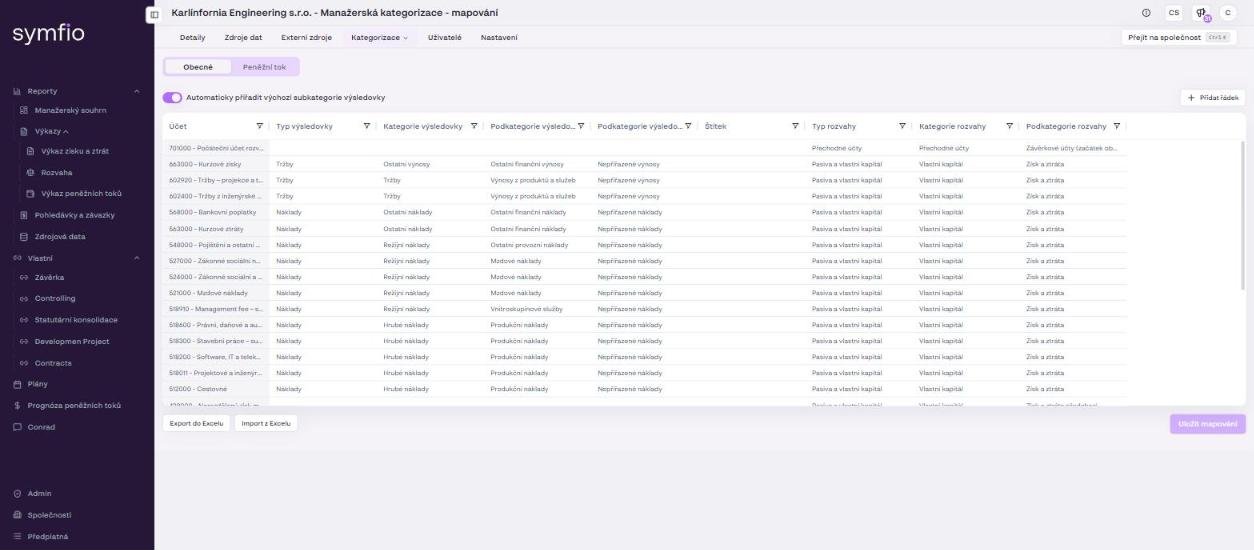
- Otevřete záložku Kategorizace a zvolte Mapování. Zůstaňte na záložce Obecné.
- Vyhledejte v tabulce účet, který chcete zkontrolovat nebo upravit.
- Zkontrolujte hodnotu ve sloupci
Typ rozvahy. Neměňte ji. - Klikněte do pole ve sloupci
Kategorie rozvahya vyberte odpovídající kategorii. - Klikněte do pole ve sloupci
Podkategorie rozvahya vyberte odpovídající podkategorii. - Zkontrolujte všechny řádky účtu, pokud se stejný účet v tabulce vyskytuje vícekrát (například při kategorizaci podle středisek).
- Uložte změny tlačítkem Uložit mapování.
Příklad: Účet s typem rozvahy Pasiva a vlastní kapitál zařadíte do kategorie Vlastní kapitál a podkategorie Zisk a ztráta.
Tip: Postupujte od obecného k detailnímu: nejdříve zkontrolujte Typ rozvahy, potom vyberte Kategorii rozvahy a nakonec Podkategorii rozvahy. U rozsáhlé účtové osnovy použijte tlačítka Export do Excelu a Import z Excelu – mapování upravíte hromadně v tabulce a nahrajete zpět.
4. Kontrola výsledné rozvahy
Po doplnění kategorií a dokončení mapování zkontrolujte výslednou rozvahu.
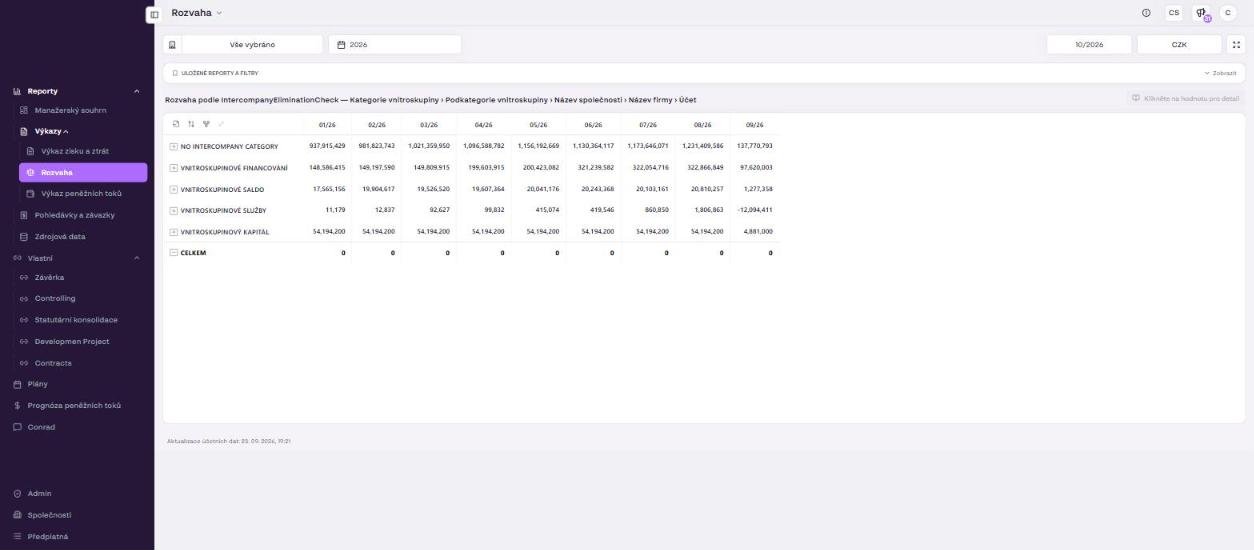
- Otevřete v levém menu Reporty › Výkazy › Rozvaha.
- Klikněte v pruhu ULOŽENÉ REPORTY A FILTRY na Zobrazit a vyberte uložený report Kategorie.
- Vyberte společnost ve výběru společností a požadované období ve výběru období. Obojí potvrďte tlačítkem Použít.
- Zkontrolujte strukturu reportu. Hierarchie řádků je uvedena v nadpisu pohledu, například Typ rozvahy › Kategorie rozvahy › Podkategorie rozvahy › Účet › Název společnosti.
- Rozbalte řádky ikonou + u řádku nebo ikonou Rozbalit na další úroveň hierarchie nad tabulkou.
- Ověřte, že se každá položka zobrazuje ve správném typu, kategorii a podkategorii. Kliknutím na hodnotu otevřete detail účetních zápisů, které ji tvoří.
- Vraťte se do Kategorizace › Mapování a opravte zařazení, pokud je položka ve špatném řádku nebo v reportu chybí.
Výsledek: Report Rozvaha v pohledu Kategorie zobrazuje strukturu rozvahy podle typu rozvahy, kategorie, podkategorie, účtu a společnosti – přesně podle vašeho mapování.
Tipy a časté chyby
| Problém | Co zkontrolovat |
|---|---|
| Položka se v rozvaze nezobrazuje | Ověřte Typ rozvahy – podrozvahové položky se do rozvahy nenačítají. Zkontrolujte také, že má účet vyplněnou Kategorii rozvahy a Podkategorii rozvahy. |
| Položka je ve špatné části rozvahy | Zkontrolujte Kategorii rozvahy a Podkategorii rozvahy v části Mapování. |
| Účet se pro různá střediska zobrazuje odlišně | Zkontrolujte mapování každé kombinace účtu a střediska – stejný účet může mít v tabulce více řádků. |
| Změna se v reportu neprojeví | Ověřte, že jste klikli na Uložit mapování (případně Uložit kategorie). Zkontrolujte také čas „Aktualizace účetních dat“ v patičce reportu. |
Pozor: Neuložené změny v mapování i v kategoriích se při opuštění stránky ztratí. Ukládejte průběžně.
Časté otázky
Mohu přejmenovat výchozí kategorii rozvahy?
Ne. Výchozí kategorie (hodnota Výchozí ve sloupci Vlastní) jsou dané systémem. Pokud potřebujete jiný název nebo členění, vytvořte vlastní kategorii nebo podkategorii a přiřaďte ji účtům v mapování.
Proč vidím v rozvaze řádek s nezařazenou položkou?
Účet má vyplněný Typ rozvahy, ale chybí mu Kategorie rozvahy nebo Podkategorie rozvahy. Doplňte je v Kategorizace › Mapování a klikněte na Uložit mapování.
Platí nastavení pro všechny společnosti ve skupině?
Ne. Kategorie i mapování se nastavují pro každou společnost zvlášť. V konsolidovaném pohledu (více vybraných společností) se řádky skládají podle názvů kategorií, proto u všech společností používejte stejnou sadu kategorií a podkategorií.
Mohu rozvahu členit i jinak než podle kategorií?
Ano. V pruhu ULOŽENÉ REPORTY A FILTRY zvolte jiný uložený report (například Účet nebo Společnost) nebo si přes VYTVOŘIT VLASTNÍ REPORT sestavte vlastní pořadí dimenzí.