Účetní systémy Pohoda SQL, Helios iNuvio, Money S4, Money S5 a Kros Omega ukládají data v databázi na SQL serveru. Symfio se k této databázi připojí přímo a účetní zápisy z ní pravidelně načítá. Všech pět konektorů používá stejný formulář připojení, proto je tento návod společný.
Než začnete
- Oprávnění: zdroj dat zakládá uživatel s rolí Administrátor. Na straně účetního systému potřebujete součinnost správce databáze nebo IT.
- Časová náročnost: 10–15 minut v Symfio; příprava databázového uživatele a síťového přístupu podle vašeho IT (obvykle do jednoho dne).
- Co si připravit: údaje z tabulky níže a rozhodnutí, zda je SQL server dostupný z internetu.
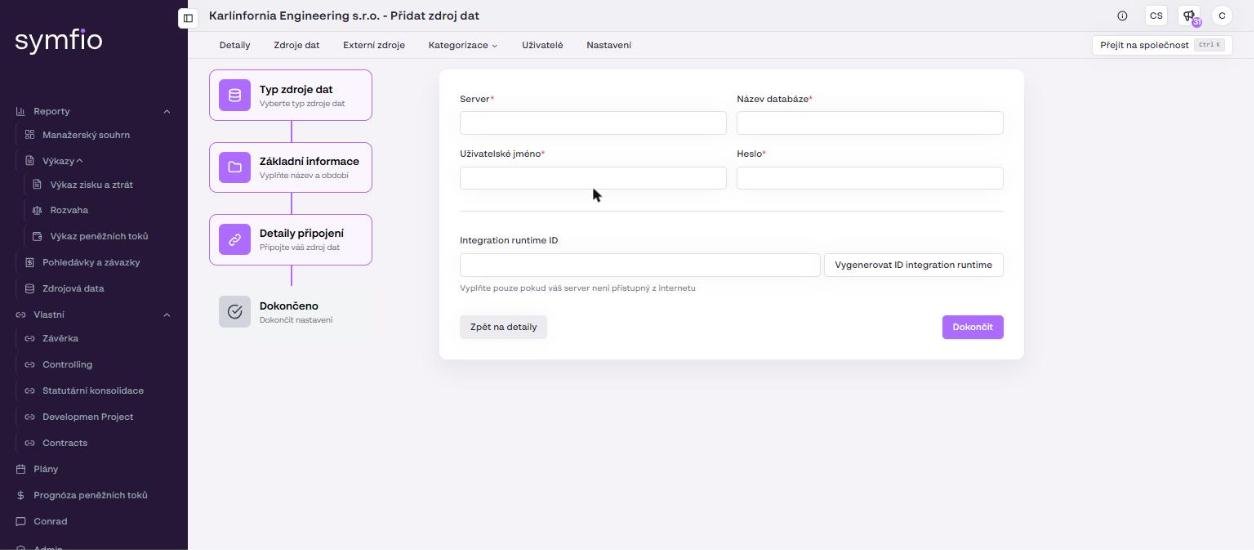
| Pole | Co zadat |
|---|---|
Server | Název nebo IP adresa SQL serveru, případně včetně instance (např. sql.firma.cz\SQLEXPRESS) nebo portu. |
Název databáze | Název databáze účetní jednotky na tomto serveru. Zjistíte ho od správce systému nebo v nástroji pro správu SQL serveru. |
Uživatelské jméno | Databázový uživatel vytvořený pro Symfio – doporučujeme pouze s právem čtení. |
Heslo | Heslo tohoto uživatele. |
Integration runtime ID | Vyplňte pouze pokud váš server není přístupný z internetu (viz níže). Jinak nechte prázdné. |
Příprava na straně IT
Před připojením předejte správci databáze tyto požadavky:
- Uživatel pouze pro čtení. Založte v SQL serveru samostatný login pro Symfio s právem čtení (např. role
db_datareader) nad databází účetní jednotky. Symfio do databáze nic nezapisuje. - Síťový přístup. Pokud je server dostupný z internetu, povolte na firewallu přístup pouze z IP adres Symfio – seznam adres vám poskytne podpora na support@symfio.app. Používejte šifrované připojení.
- Server v interní síti. Pokud server není z internetu dostupný (typické pro Pohoda nebo Money na firemním serveru), použijte integration runtime – malou službu, která se nainstaluje na počítač ve vaší síti s přístupem k SQL serveru a data bezpečně předává do Symfio. Instalaci a registraci koordinujte s podporou Symfio.
- Test. Ověřte, že se zadaným uživatelem a heslem lze k databázi připojit (např. ze stroje, kde poběží integration runtime).
Tip: Heslo databázového uživatele nastavte bez expirace nebo si expiraci poznamenejte. Vypršelé heslo je nejčastější důvod, proč se data přestanou aktualizovat.
Vytvoření datového zdroje
- Otevřete Společnosti, vyberte společnost a klikněte na záložku Zdroje dat.
- Klikněte na + Přidat zdroj dat.
- V kroku Typ zdroje dat vyberte svůj systém: Pohoda SQL, Helios iNuvio, Money S4, Money S5 nebo Kros Omega.
- V kroku Základní informace zadejte
Název zdroje dat(např. „Pohoda – hlavní účetnictví“),Období od(první načítaný měsíc) aObdobí do(poslední načítaný měsíc – nastavte dostatečně dopředu). Klikněte na Pokračovat. - V kroku Detaily připojení vyplňte
Server,Název databáze,Uživatelské jménoaHeslo. - Pokud je server dostupný z internetu, pole
Integration runtime IDponechte prázdné a pokračujte krokem 8. - Pokud server z internetu dostupný není, klikněte na Vygenerovat ID integration runtime. Vygenerované ID si zkopírujte a pošlete podpoře Symfio – podle něj se integration runtime ve vaší síti spáruje s tímto zdrojem dat.
- Klikněte na Pokračovat a v kroku Dokončeno na Dokončit.
Po dokončení
Zdroj se zobrazí v tabulce se stavem Připojeno. U serveru dostupného z internetu se data načtou zpravidla do 60 minut. U integration runtime se první načtení spustí po instalaci a registraci agenta ve vaší síti – podpora vám dá vědět, jakmile je připojení aktivní. Čas posledního načtení sledujte ve sloupci Naposledy aktualizováno a v patičce reportů.
Po prvním načtení zkontrolujte v reportu Zdrojová data počet zápisů deníku proti účetnímu systému a nové účty zařaďte v Kategorizace › Mapování.
Tipy a časté chyby
| Problém | Řešení |
|---|---|
| Data se nenačetla | Ověřte název serveru včetně instance nebo portu, název databáze a přihlašovací údaje. Zkontrolujte, zda firewall povoluje přístup z adres Symfio, nebo zda běží integration runtime. |
| Chybí část zápisů | Zkontrolujte Období od / Období do. Zápisy mimo rozsah se nenačítají. |
| Data se přestala aktualizovat | Nejčastěji vypršelo heslo databázového uživatele, změnila se adresa serveru nebo byl vypnut počítač s integration runtime. |
| Více databází (např. jedna na každý rok) | Některé systémy vedou samostatnou databázi pro každé účetní období. Postup pro váš systém domluvte s podporou před vytvořením zdroje. |
Pozor: Pokud máte u společnosti za stejné období aktivní jiný zdroj (např. starší Excel), deaktivujte ho přes menu ⋮, jinak budou data v reportech dvakrát.
Časté otázky
Co přesně je integration runtime a kde běží?
Je to malá služba nainstalovaná na počítači nebo serveru ve vaší síti, který má přístup k SQL serveru. Připojuje se směrem ven do Symfio, takže nemusíte otevírat příchozí porty na firewallu. Stroj musí být trvale zapnutý, aby aktualizace probíhaly.
Může Symfio měnit data v účetnictví?
Ne. Konektor data pouze čte, proto doporučujeme uživatele výhradně s právem čtení.
Máme Pohodu bez SQL serveru (varianta s vlastní databází). Lze ji připojit?
Konektor Pohoda SQL vyžaduje databázi na SQL Serveru (varianty Pohoda SQL a E1). Pro ostatní varianty použijte import z Excelu nebo se poraďte s podporou.
Jak často se data načítají?
Automaticky a pravidelně. Konkrétní čas poslední aktualizace vidíte ve sloupci Naposledy aktualizováno a v patičce každého reportu.