Výkaz zisku a ztrát, Rozvaha a Výkaz peněžních toků sdílejí stejnou ovládací lištu a stejnou tabulku. Když se naučíte pracovat s jedním výkazem, umíte všechny tři. Tento článek popisuje výběr společností a období, uložené reporty, hierarchii řádků, sloupce plánu a export dat.
Než začnete
- Oprávnění: výkazy vidí každý uživatel (Čtenář, Editor i Administrátor) s příslušným přístupem u dané společnosti:
Zobrazit výkaz zisku a ztrát,Zobrazit rozvahu,Zobrazit Cash flow. - Otevření: v levém menu Reporty › Výkazy a zvolte Výkaz zisku a ztrát, Rozvaha nebo Výkaz peněžních toků.
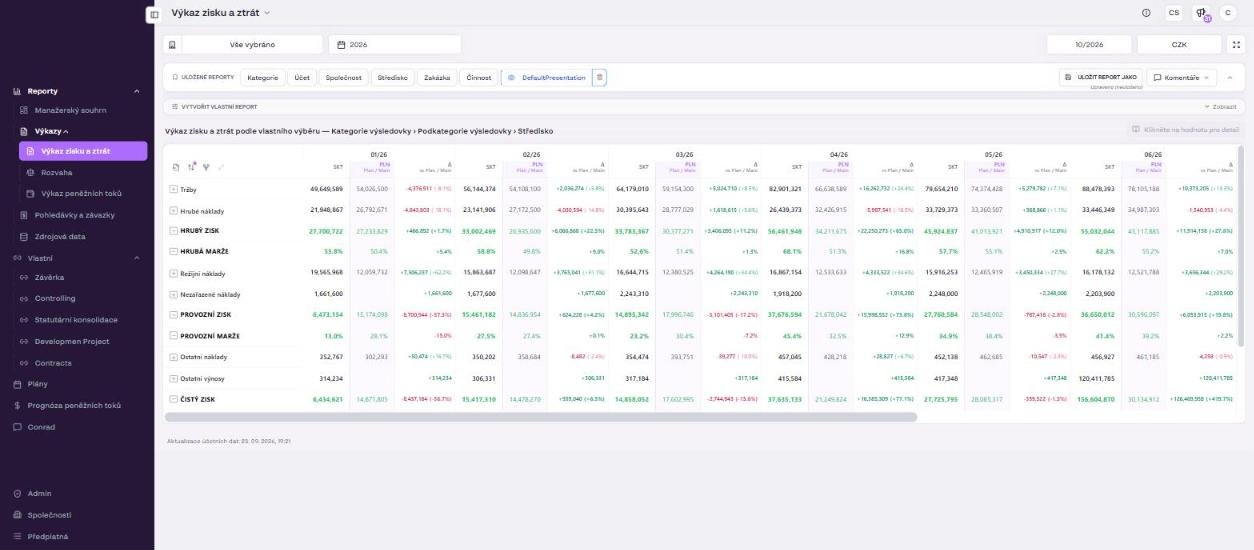
Výběr společností
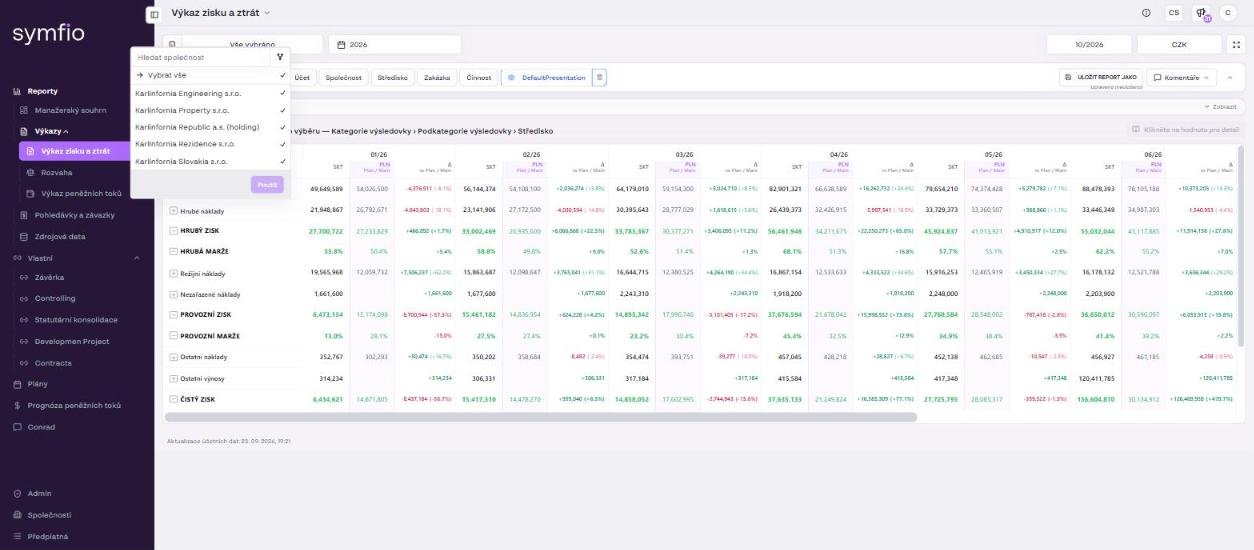
- Klikněte v liště na tlačítko s ikonou budovy (text například „Vše vybráno“).
- Zaškrtněte jednu nebo více společností. Volbou Vybrat vše zahrnete všechny společnosti, ke kterým máte přístup.
- Potvrďte tlačítkem Použít.
Výběr více společností vytvoří konsolidovaný pohled – hodnoty se sečtou po řádcích. Členění po jednotlivých společnostech získáte uloženým reportem Společnost (viz níže).
Výběr období
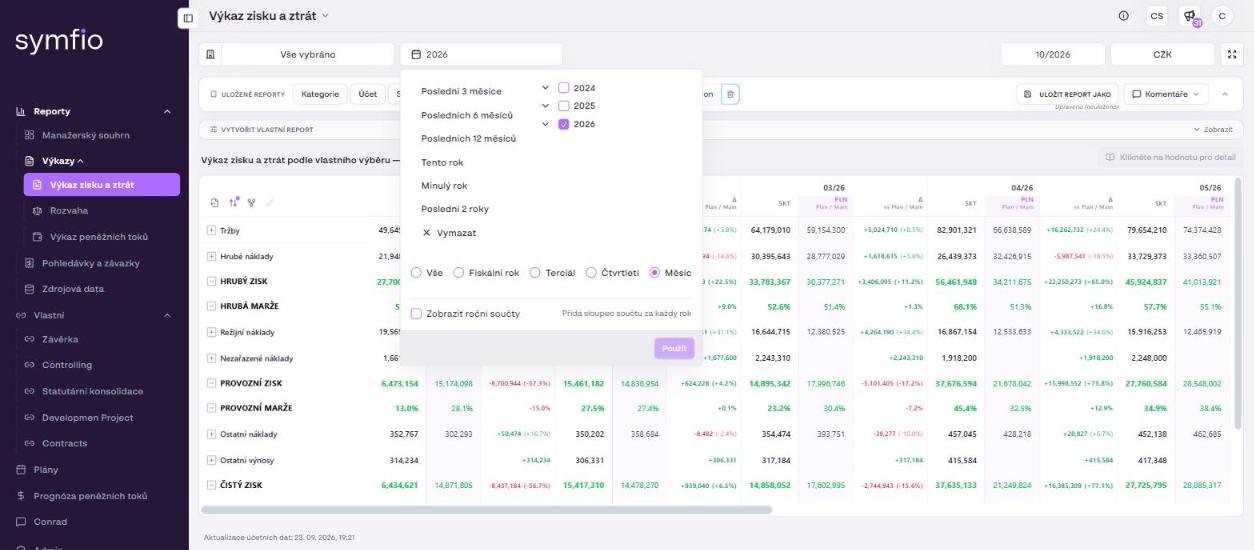
- Klikněte v liště na tlačítko s ikonou kalendáře (text například „2026″).
- Zvolte rychlou volbu: Poslední 3 měsíce, Posledních 6 měsíců, Posledních 12 měsíců, Tento rok, Minulý rok nebo Poslední 2 roky. Tlačítkem Vymazat výběr zrušíte.
- Vyberte případně konkrétní roky (2024, 2025, 2026 … nebo Vše).
- Nastavte granularitu sloupců: Fiskální rok, Terciál, Čtvrtletí nebo Měsíc.
- Zapněte přepínač Zobrazit roční součty, pokud chcete ke sloupcům přidat součet za každý rok.
- Potvrďte tlačítkem Použít.
Sloupce tabulky potom odpovídají zvolené granularitě, například 01/26, 02/26 … u měsíců.
Měsíc uzávěrky, měna a celá obrazovka
- Měsíc uzávěrky (například „10/2026″) – poslední měsíc, do kterého se data zobrazují. Nastavte ho na poslední skutečně uzavřený měsíc, aby neúplný běžící měsíc nezkresloval trend.
- Měna (tlačítko „CZK“) – přepočte celý výkaz do jiné měny. Entity v cizí měně se přepočítávají pevným ročním kurzem (viz Zdrojová data › Kurzy).
- Zvětšit na celou obrazovku – skryje menu a hlavičku pro prezentaci.
Uložené reporty a filtry
Pruh ULOŽENÉ REPORTY A FILTRY rozbalíte tlačítkem Zobrazit. Obsahuje předpřipravené pohledy a nástroje pro uložení vlastního nastavení.
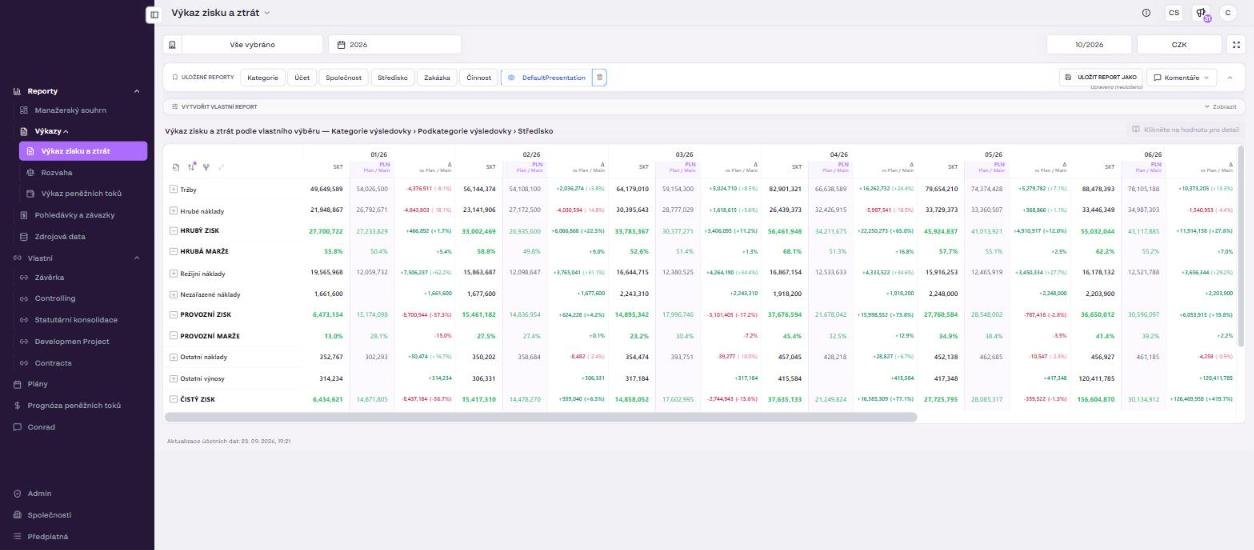
Uložené reporty (chipy)
Každý chip přepne hierarchii řádků podle jedné dimenze. Aktuální hierarchii vždy vidíte v nadpisu pohledu pod lištou, například Výkaz zisku a ztrát podle vlastního výběru — Kategorie výsledovky › Podkategorie výsledovky › Středisko.
| Uložený report | Kdy ho použít |
|---|---|
| Kategorie | Standardní manažerský pohled: kategorie › podkategorie (Tržby, Hrubé náklady, Režijní náklady …). Výchozí volba pro měsíční reporting a kontrolu mapování. |
| Účet | Pohled po účtech účtové osnovy. Použijte při odsouhlasení s účetnictvím nebo hledání konkrétního účtu. |
| Společnost | Členění po společnostech při výběru více entit. Vhodné pro skupinový reporting a srovnání dcer. |
| Středisko | Hodnoty podle středisek (oddělení, pobočky). Pro controlling nákladů a odpovědnostní reporting. |
| Zakázka | Hodnoty podle zakázek nebo projektů. Pro projektové společnosti a sledování ziskovosti zakázek. |
| Činnost | Hodnoty podle činností (segmentů). Pro firmy s více obory podnikání. |
| DefaultPresentation | Výchozí prezentační pohled, ke kterému se vrátíte, když si rozpracovaný výkaz „rozbijete“. |
| Další chipy (například IntercompanyEliminationCheck, „+99″) | Vlastní uložené reporty vaší organizace, například kontrolní pohled vnitroskupinových eliminací v Rozvaze. |
Uložení vlastního nastavení
- Nastavte společnosti, období, granularitu a hierarchii tak, jak potřebujete. V pruhu se objeví indikátor Upraveno (neuloženo).
- Klikněte na ULOŽIT REPORT JAKO a pojmenujte report.
- Příště report otevřete jedním kliknutím na jeho chip.
- Komentáře – přepínač zobrazení komentářů k hodnotám výkazu.
- VYTVOŘIT VLASTNÍ REPORT – otevře průvodce, ve kterém si zvolíte vlastní pořadí dimenzí řádků (například Kategorie výsledovky › Středisko › Účet).
Práce s tabulkou
Ikony nad tabulkou
V levém horním rohu tabulky jsou čtyři ikony (názvy se zobrazí po najetí myší):
- Exportovat data – stáhne aktuální pohled do Excelu.
- Řazení – seřadí řádky podle hodnoty.
- Rozbalit na další úroveň hierarchie – otevře všechny řádky o jednu úroveň hlouběji.
- Sbalit o jednu úroveň – zavře nejnižší otevřenou úroveň.
U každého řádku je ikona + (Rozbalit) nebo − (Sbalit) pro práci s jednotlivými větvemi hierarchie.
Sloupce SKT, PLN a Δ
Ve Výkazu zisku a ztrát má každé období tři sloupce, pokud má společnost vytvořený plán:
| Sloupec | Význam |
|---|---|
| SKT | Skutečnost z účetnictví. |
| PLN „Plan / Main“ | Plánovaná hodnota ze scénáře Main plánu výkazu zisku a ztrát. |
| Δ „vs Plan / Main“ | Rozdíl skutečnosti proti plánu absolutně i v procentech. Kladný rozdíl je zeleně, záporný červeně. |
Mezisoučty výkazu (HRUBÝ ZISK, PROVOZNÍ ZISK, ČISTÝ ZISK, EBITDA, CELKOVÉ NÁKLADY) jsou tučně, marže (HRUBÁ MARŽE, PROVOZNÍ MARŽE, ČISTÁ MARŽE, EBITDA MARŽE) v procentech.
Detail hodnoty (drill-down)
- Všimněte si tlačítka Klikněte na hodnotu pro detail vpravo nad tabulkou.
- Klikněte na libovolné číslo v tabulce.
- Prohlédněte si účetní zápisy (transakce), které hodnotu tvoří – doklad, text, částku, účet a protiúčet.
Patička
Dole na každém výkazu je údaj Aktualizace účetních dat s datem a časem posledního načtení dat z účetnictví. Pokud očekáváte novější čísla, zkontrolujte nejprve tento čas.
Časté otázky
Proč vidím v tabulce řádek Nezařazené náklady?
Některé nákladové účty nemají v Kategorizace › Mapování přiřazenou kategorii nebo podkategorii výsledovky. Klikněte na hodnotu, zjistěte účty a doplňte mapování.
Jak porovnám dvě společnosti vedle sebe?
Vyberte obě společnosti ve výběru společností, potvrďte Použít a zvolte uložený report Společnost. Případně si přes VYTVOŘIT VLASTNÍ REPORT dejte dimenzi Název společnosti na první úroveň.
Export obsahuje jen rozbalené řádky?
Export vychází z aktuálního pohledu. Před exportem rozbalte hierarchii ikonou Rozbalit na další úroveň hierarchie na požadovanou hloubku.
Lze uložený report sdílet s kolegy?
Uložené reporty jsou dostupné v pruhu ULOŽENÉ REPORTY A FILTRY uživatelům s přístupem k dané společnosti. Pro trvalé prezentační pohledy použijte vlastní statický report v menu Vlastní.