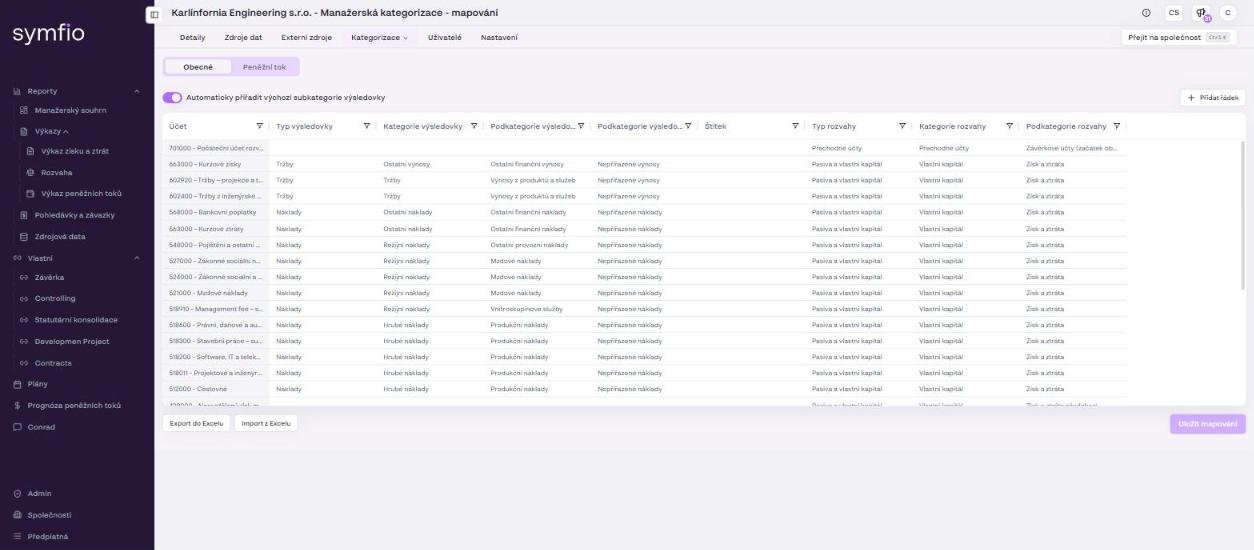
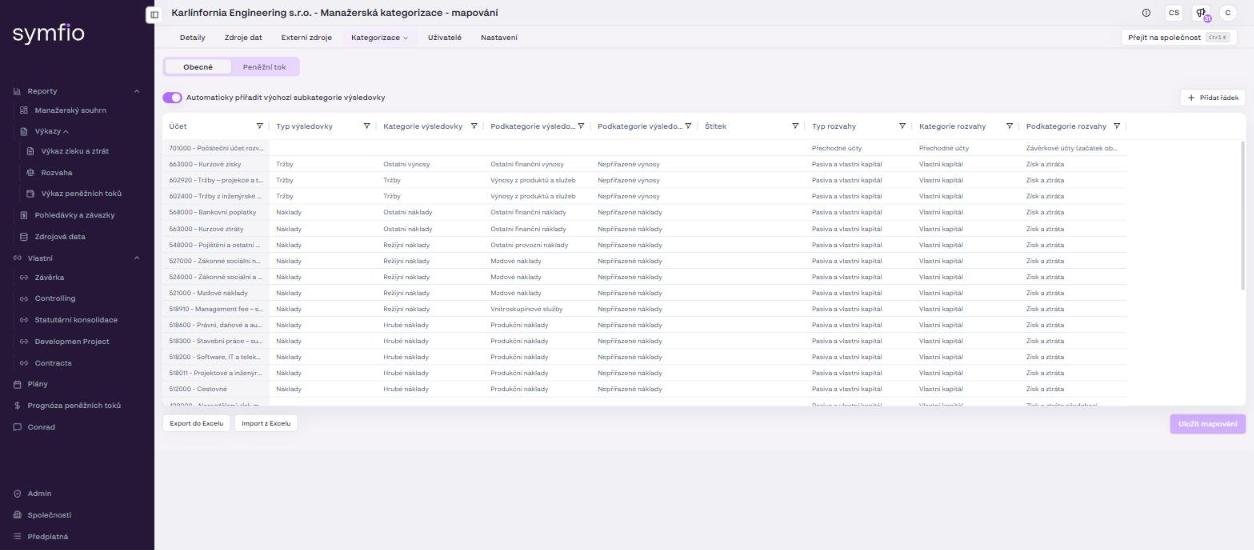
V části Kategorizace › Mapování přiřadíte účetním položkám strukturu, podle které se zobrazí ve Výkazu zisku a ztrát, v Rozvaze a ve Výkazu peněžních toků. Mapování propojuje účet (a případně středisko) s dimenzemi Typ výsledovky, Kategorie výsledovky, Podkategorie výsledovky a Podkategorie výsledovky 2; na samostatné záložce pak s kategoriemi peněžního toku.
Důležité: Do Výkazu zisku a ztrát se načtou pouze položky, které mají nastavený Typ výsledovky. Aby se položka zobrazila ve správné části výsledovky, musí mít přiřazenou také odpovídající kategorii a podkategorii výsledovky.
Než začnete
- Oprávnění: role Administrátor u dané společnosti (oprávnění Zobrazit mapování management dat).
- Časová náročnost: 30–90 minut podle rozsahu účtové osnovy.
- Co si připravit: napojený zdroj dat (účty se do tabulky načítají ze Seznamů), hotové vlastní podkategorie (Správa kategorií) a zkontrolované základní nastavení společnosti.
Otevření stránky Mapování
- V levém menu klikněte na Společnosti a vyberte společnost, kterou chcete upravit.
- V detailu společnosti otevřete záložku Kategorizace.
- Z rozbalovací nabídky vyberte Mapování. Otevře se tabulka s účty a jejich aktuálním mapováním.
Práce s tabulkou mapování
Po otevření stránky je aktivní záložka Obecné. Obsahuje mapování používané pro výsledovku, rozvahu a ostatní obecné finanční přehledy. Záložka Peněžní tok slouží pro samostatné nastavení mapování cash flow. Hodnotu v buňce otevřete dvojklikem a vyberete ji z rozbalovací nabídky.
| Sloupec | Význam |
|---|---|
Účet | Účet, který mapujete. Pokud máte v Nastavení zapnutou kategorizaci i podle střediska, zakázky nebo činnosti, může mít stejné číslo účtu více řádků – jeden pro každou kombinaci. |
Typ výsledovky | Určuje, zda položka patří mezi Tržby, nebo Náklady. Povinné pro účty výsledovky. |
Kategorie výsledovky | Hlavní kategorie výsledovky (Tržby, Hrubé náklady, Režijní náklady, Ostatní náklady, Ostatní výnosy). |
Podkategorie výsledovky | Detailnější členění v rámci kategorie výsledovky. |
Podkategorie výsledovky 2 | Druhá úroveň detailu, pokud ji používáte. |
Štítek | Doplňkový identifikátor pro správné zařazení položky v reportech. |
Typ rozvahy | Aktiva, Pasiva a vlastní kapitál nebo Přechodné účty. Povinné pro rozvahové účty. |
Kategorie rozvahy / Podkategorie rozvahy | Hlavní a detailní členění rozvahy (např. Vlastní kapitál › Zisk a ztráta, Krátkodobé závazky › DPH, Hotovost/Peněžní prostředky › Peníze v bance). |
Příklad: Účet „Kurzové zisky“ může mít nastavený Typ výsledovky Tržby, Kategorii výsledovky Ostatní výnosy, Podkategorii výsledovky Ostatní finanční výnosy a Podkategorii výsledovky 2 Nepřiřazené výnosy. Pokud je účet používán ve více střediscích, můžete mapování nastavit samostatně pro každou kombinaci účtu a střediska.
Nastavení mapování
- Vyhledejte v tabulce účet, který chcete zařadit do výsledovky. Pokud kombinace účtu a střediska v tabulce chybí, přidejte ji tlačítkem + Přidat řádek vlevo nahoře.
- Pokud účet používáte pro více středisek, zkontrolujte, že upravujete správný řádek.
- Dvakrát klikněte do buňky
Typ výsledovkya vyberte Tržby, nebo Náklady. - Ve sloupci
Kategorie výsledovkyvyberte hlavní kategorii. - Ve sloupci
Podkategorie výsledovkyvyberte odpovídající podkategorii. - Pokud využíváte druhou úroveň členění, nastavte také
Podkategorii výsledovky 2. - U rozvahových účtů vyplňte stejným způsobem
Typ rozvahy,Kategorii rozvahyaPodkategorii rozvahy. - Po dokončení klikněte vpravo dole na Uložit mapování.
Tip: Při mapování postupujte od obecného k detailnímu členění: nejdříve Typ výsledovky, potom Kategorie výsledovky, dále Podkategorie výsledovky a nakonec Podkategorie výsledovky 2.
Automatické přiřazení podkategorií
Nad tabulkou je přepínač Automaticky přiřadit výchozí subkategorie výsledovky. Po jeho zapnutí Symfio automaticky přiřadí výchozí podkategorie výsledovky podle čísel účtů (vychází z účtových tříd nastavených v polích Kategorie výnosových účtů a Kategorie nákladových účtů).
Doporučení: Automatické přiřazení použijte jako výchozí bod. Před uložením ale vždy zkontrolujte, zda automaticky přiřazené podkategorie odpovídají vašemu požadovanému členění výsledovky. Automatické přiřazení funguje jen pro výchozí podkategorie a pro vlastní podkategorie, které jste po vytvoření neupravovali.
Kontrola upozornění
Symfio zobrazuje nad tabulkou upozornění, pokud mapování není kompletní nebo pokud stejné kombinace obsahují rozdílné zařazení.
Položka má Typ výsledovky, ale chybí kategorizace
Upozornění „Některé řádky mají typ výsledovky, ale chybí kategorie výsledovky.“ znamená, že některé řádky mají nastavený Typ výsledovky, ale nemají vyplněnou kategorii výsledovky nebo některou z požadovaných podkategorií.
- Vyhledejte řádky, které nemají vyplněnou kategorii nebo podkategorii.
- Doplňte
Kategorii výsledovkya odpovídajícíPodkategorii výsledovky. - Uložte změny tlačítkem Uložit mapování.
Důležité: Neúplné mapování může způsobit, že se položka ve výsledovce zobrazí na nesprávném místě (např. v řádku Nezařazené náklady), případně nebude správně zařazena do struktury reportu.
Stejná kombinace má různé kategorie
Upozornění „Některé řádky mají různé kategorie pro stejnou kombinaci“ znamená, že stejná kombinace účtu a střediska je namapována rozdílně.
- Vyhledejte řádky se stejným účtem a střediskem.
- Zkontrolujte jejich
Typ výsledovky,Kategorii výsledovkya obě úrovně podkategorií. - Sjednoťte mapování, pokud mají položky patřit do stejné části výsledovky.
- Uložte změny.
Tip: Pokud rozdílné mapování není záměrné, sjednoťte ho před vytvořením reportu. Předejdete rozdílnému zařazení stejných dat ve výsledovce.
Hromadná úprava mapování
Vedle tlačítka Uložit mapování jsou dostupné volby Export do Excelu a Import z Excelu. Využijete je při hromadné kontrole nebo úpravě většího počtu řádků.
- Klikněte na Export do Excelu a uložte soubor s aktuálním mapováním.
- Upravte hodnoty v Excelu – zachovejte strukturu sloupců a názvy kategorií přesně tak, jak jsou v aplikaci.
- Klikněte na Import z Excelu, vyberte upravený soubor a zkontrolujte načtené hodnoty v tabulce.
- Potvrďte tlačítkem Uložit mapování.
Doporučení: Před hromadným importem si vždy nejdříve exportujte aktuální mapování do Excelu. Budete tak mít k dispozici zálohu současného nastavení.
Záložka Peněžní tok
Na záložce Peněžní tok namapujete dimenze reportu Výkaz peněžních toků, který Symfio sestavuje přímou metodou. Každý řádek odpovídá jednomu protiúčtu z účtové osnovy.
- Přepněte na záložku Peněžní tok.
- Ve sloupci
Kategorie PTvyberte dvojklikem Provozní peněžní tok, Investiční peněžní tok, nebo Finanční peněžní tok. - Ve sloupci
Podkategorie PTvyberte detailnější členění – například Zákazníci, Dodavatelé, Zaměstnanci, DPH, Daně nebo Platby předem. - V případě potřeby doplňte
Štítekstejným postupem jako na záložce Obecné. - Klikněte na Uložit mapování.
Časté otázky
Kdy se změna mapování projeví v reportech?
Přibližně do 1 hodiny od uložení. Čas poslední aktualizace vidíte v patičce každého reportu („Aktualizace účetních dat“).
Co mám nastavit u účtů, které do výsledovky nepatří?
U příslušné dimenze zvolte hodnotu Prázdné, případně Nepřiřazené náklady / Nepřiřazené výnosy, pokud chcete, aby se částka zobrazila v souhrnném řádku nezařazených položek.
Proč se v tabulce neobjevil nový účet z účetnictví?
Účty se načítají ze Seznamů po aktualizaci dat ze zdroje. Zkontrolujte záložku Zdroje dat (stav Připojeno) a čas poslední aktualizace; účet můžete také doplnit ručně tlačítkem + Přidat řádek.