Report Zdrojová data ukazuje surová data tak, jak je Symfio načetlo z účetnictví a dalších zdrojů – každý účetní zápis, účet, středisko či kurz. Použijte ho po připojení nového zdroje dat, při hledání příčiny nesrovnalosti ve výkazech nebo když potřebujete dohledat konkrétní doklad.
Než začnete
- Oprávnění: report vidí každý uživatel (Čtenář, Editor i Administrátor), který má u společnosti zapnuté oprávnění Zobrazit zdrojová data.
- Časová náročnost: základní kontrola 5–10 minut.
- Co si připravit: kontrolní čísla z účetního systému – počet zápisů deníku a obraty za kontrolované období.
Co v reportu najdete
Report otevřete v menu Reporty › Zdrojová data. Nahoře je společná lišta reportů: Výběr společností, Výběr období, měna a zvětšení na celou obrazovku. Obsah je rozdělen do záložek:
| Záložka | Obsah | Na co se dívat |
|---|---|---|
| Účetní deník | Jednotlivé účetní zápisy: Entita, Datum, Název firmy, Text, Doklad, Variabilní symbol, Částka, Číslo účtu, Protiúčet, ID střediska a další. | Počet zápisů, první a poslední datum, chybějící střediska a protistrany. |
| Účtová osnova | Účty načtené z účetnictví s čísly a názvy. | Zda osnova obsahuje všechny účty použité v deníku. |
| Střediska | Seznam nákladových středisek. | Úplnost a správné názvy. |
| Činnosti | Seznam činností. | Úplnost. |
| Zakázky | Seznam zakázek / projektů. | Úplnost. |
| Plán cash flow | Hodnoty z prognóz peněžních toků. | Zda jsou plánované měsíce vyplněné. |
| Finanční plán | Plán výkazu zisku a ztráty, včetně plánů z externích zdrojů. | Zda se načetl správný scénář a období. |
| Custom plán | Vlastní plánová data z externích zdrojů. | Zda struktura odpovídá očekávání. |
| Kurzy | Měnové kurzy použité pro přepočet entit v cizí měně. | Zda existuje kurz pro každý rok a měnu, kterou používáte. |
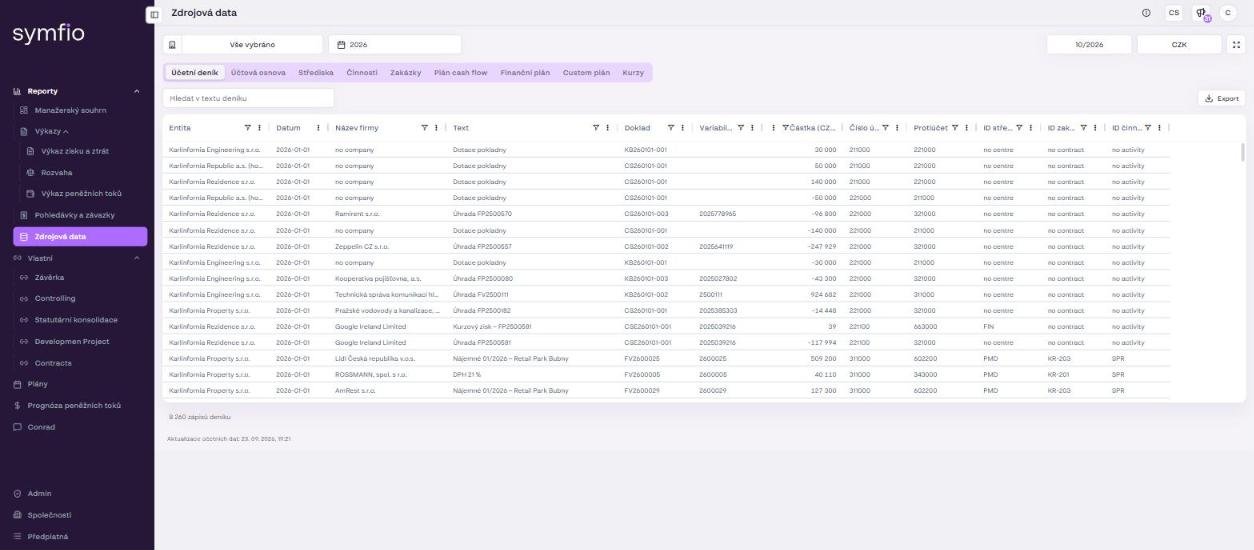
Práce s tabulkou deníku
- Hledat v textu deníku – fulltextové hledání v textu zápisů. Hodí se k dohledání konkrétního dokladu nebo dodavatele.
- Filtry sloupců – každý sloupec má filtr a menu. Vyfiltrujte například jen jeden účet, jedno středisko nebo jeden měsíc.
- Počet zápisů – pod tabulkou vidíte celkový počet řádků po filtru (např. „8 260 zápisů deníku“). Právě toto číslo porovnáváte s účetním systémem.
- Export – stáhne aktuálně vyfiltrovaná data do Excelu pro další kontrolu nebo odsouhlasení s účetní.
Kontrola po načtení nového zdroje
- Otevřete Reporty › Zdrojová data a ve Výběru společností vyberte pouze kontrolovanou společnost.
- Ve Výběru období nastavte období, které jste u zdroje dat zadali (Období od–do), a klikněte na Použít.
- Na záložce Účetní deník porovnejte počet zápisů pod tabulkou s počtem řádků účetního deníku ve vašem účetnictví za stejné období. Rozdíl mohou vysvětlit řádky s nulovou částkou, které se nenačítají.
- Seřaďte nebo vyfiltrujte sloupec
Datuma ověřte, že první a poslední zápis odpovídají zvolenému období. - Vyfiltrujte sloupec
ID střediskana prázdné hodnoty, případně hodnotuno centre. Jsou to zápisy bez střediska – v reportech podle středisek se zobrazí v samostatném řádku. - Stejně zkontrolujte sloupec
Název firmy– hodnotano companyznamená zápis bez protistrany, což omezuje přehled Pohledávky a závazky. - Na záložce Účtová osnova ověřte, že se načetly všechny účty. Účty, které jsou v deníku, ale chybí v osnově, se v reportech zobrazí jen číslem.
- Pokud má společnost jinou měnu než reportovací, otevřete záložku Kurzy a ověřte, že je pro každý načtený rok uveden kurz.
Časté otázky
Proč je v deníku méně zápisů než v účetnictví?
Symfio nenačítá řádky s nulovou nebo prázdnou částkou a zápisy mimo období zdroje dat. Zkontrolujte také, zda zdroj dat není deaktivovaný nebo zda se již dokončila první aktualizace.
Mohu v Zdrojových datech něco opravit?
Ne, report je pouze pro čtení. Opravy proveďte v účetním systému nebo ve zdrojovém Excelu; změny se projeví po další aktualizaci. Názvy účtů a jejich zařazení upravíte v Kategorizace › Seznamy a Mapování.
Kdo může Zdrojová data vidět?
Každý uživatel, který má u společnosti zapnuté oprávnění „Zobrazit zdrojová data“. Protože obsahuje jednotlivé doklady, zvažte, komu ho zapnete.
Jak zjistím, kdy byla data naposledy aktualizována?
V patičce reportu je údaj „Aktualizace účetních dat“ s datem a časem. Podrobnost po jednotlivých zdrojích najdete ve Společnosti › Zdroje dat ve sloupci Naposledy aktualizováno.