Poznámka: Agent dělá totéž, co popisuje návod Připojení účetních systémů přes SQL, jen místo vás. Pokud agenta použít nechcete nebo nesmíte, postupujte podle něj ručně.
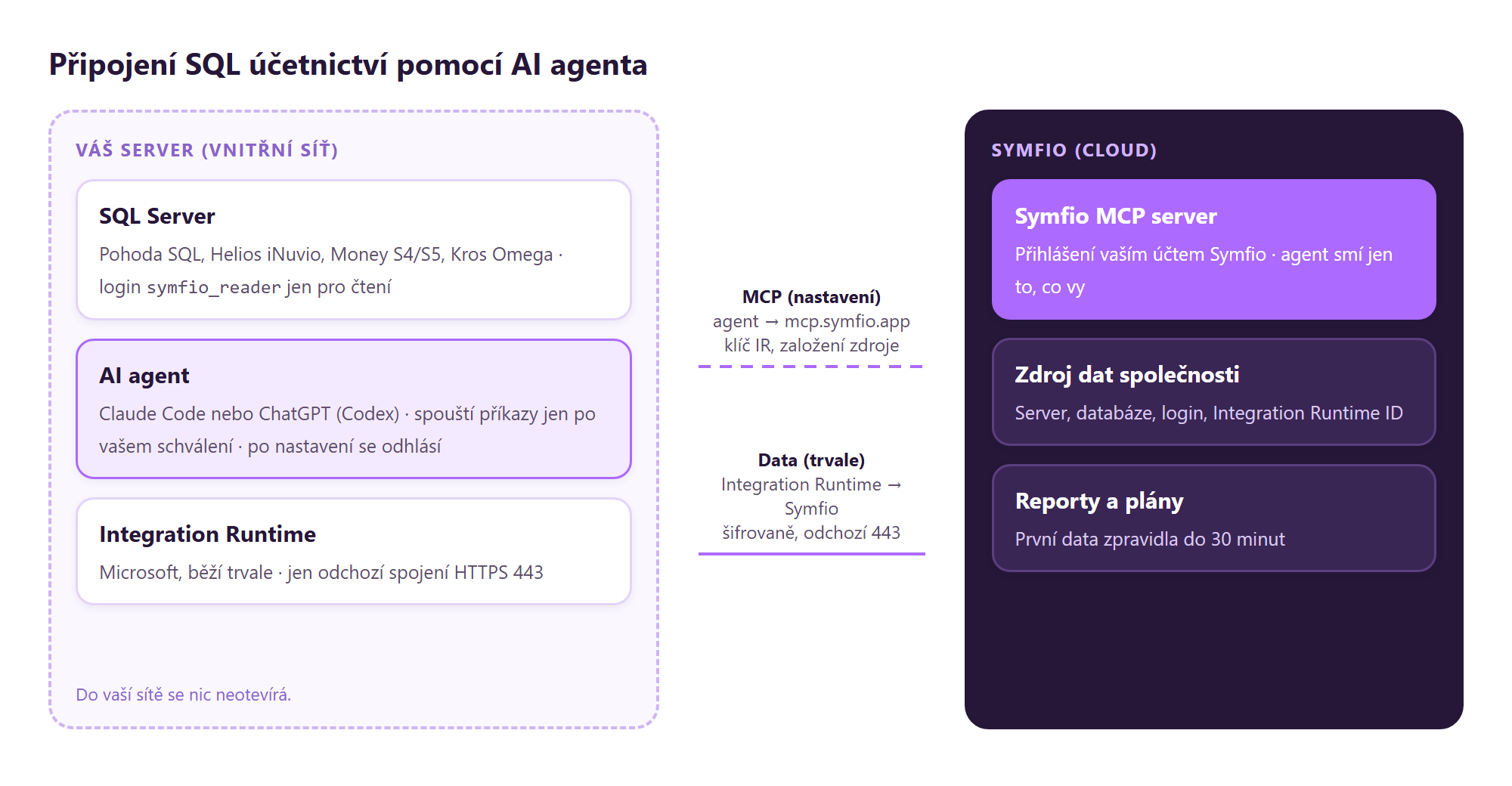
Jak to funguje
- Na serveru, kde běží SQL Server s účetnictvím (nebo na počítači ve stejné síti), spustíte AI agenta.
- Agenta připojíte k Symfio MCP serveru (
https://mcp.symfio.app/mcp). Přihlásíte se svým účtem Symfio, agent tedy smí jen to, co smíte vy. - Vložíte agentovi připravené zadání (níže). Agent najde databázi, založí uživatele jen pro čtení, vygeneruje v Symfiu klíč pro Integration Runtime, nainstaluje a zaregistruje ho, založí zdroj dat a ověří, že se data začala stahovat.
- Než agent spustí jakýkoli příkaz, ukáže vám ho a počká na vaše schválení.
Než začnete
| Co | Požadavek |
|---|---|
| Symfio | Účet s rolí Administrátor společnosti a společnost už založená v Symfiu (menu Společnosti). |
| Server | Windows 10 (1809+) / 11 nebo Windows Server 2019 a novější, 64bit, alespoň 4 jádra a 8 GB RAM, .NET Framework 4.7.2+, ne doménový řadič. Server musí být zapnutý i po dokončení – Integration Runtime na něm poběží trvale. |
| Oprávnění na serveru | Účet správce Windows (instalace Integration Runtime) a přístup k SQL Serveru s právem zakládat přihlašovací účty (typicky role sysadmin nebo securityadmin). |
| Síť | Odchozí HTTPS (TCP 443) na *.servicebus.windows.net, *.frontend.clouddatahub.net a download.microsoft.com; pro agenta navíc claude.ai / api.anthropic.com nebo chatgpt.com / api.openai.com a mcp.symfio.app. Žádné příchozí porty se neotevírají. |
| AI agent | Claude Code – vyžaduje předplatné Claude Pro, Max, Team, Enterprise nebo účet v Claude Console (bezplatný plán Claude Code nezahrnuje). Nebo ChatGPT s Codexem (desktopová aplikace nebo Codex CLI) a plán, který Codex a vlastní MCP servery umožňuje. |
| Čas | Obvykle 15–30 minut včetně instalace agenta. První data pak v reportech zpravidla do 30 minut. |
Pozor – bezpečnost: AI agent na serveru s účetnictvím pracuje s oprávněními účtu, pod kterým ho spustíte. Před nasazením to proberte se správcem IT. Agenta spouštějte jen na dobu nastavení, každý navržený příkaz si přečtěte a nepovolujte automatické schvalování. Zadání níže agentovi výslovně zakazuje cokoli mazat, měnit účetní data nebo číst obsah účetních tabulek.
Krok 1: Připravte společnost v Symfiu
- Přihlaste se do Symfia a ověřte, že společnost, jejíž účetnictví chcete připojit, existuje v menu Společnosti. Pokud ne, založte ji tlačítkem + Přidat společnost.
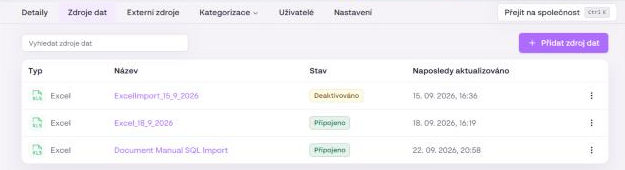
- Otevřete detail společnosti a záložku Zdroje dat. Zatím zde nemusí být nic – zdroj založí agent.
- Poznamenejte si přesný název společnosti v Symfiu, agent se na něj zeptá.
Krok 2: Spusťte agenta na serveru
Přihlaste se na server (lokálně nebo přes Vzdálenou plochu) účtem správce. Vyberte jednu z variant.
Varianta A: Claude Code
- Otevřete PowerShell (výzva začíná
PS C:\) a nainstalujte Claude Code oficiálním instalátorem:irm https://claude.ai/install.ps1 | iexInstalace nepotřebuje práva správce a během stahování nic nevypisuje.
- Zavřete PowerShell, otevřete nový a ověřte instalaci:
claude --versionMusí se vypsat číslo verze. Pokud PowerShell hlásí, že příkaz
claudenezná, postupujte podle řešení potíží s instalací. - Vytvořte si pracovní složku a spusťte v ní agenta:
mkdir C:\symfio-setup
cd C:\symfio-setup
claude
Při prvním spuštění se otevře prohlížeč s přihlášením k účtu Claude. Přihlaste se a vraťte se do PowerShellu.
Tip: Claude Code funguje i bez Gitu – příkazy pak spouští přes PowerShell, což je pro tento úkol ideální.
Varianta B: ChatGPT (Codex)
- Nainstalujte na server desktopovou aplikaci ChatGPT pro Windows a přihlaste se.
- Přepněte do režimu Codex a jako pracovní složku zvolte např.
C:\symfio-setup. Codex v ní smí spouštět příkazy a před každým vás požádá o schválení.
Poznámka: Rozhraní ChatGPT se často mění. Pokud se názvy v aplikaci liší, řiďte se dokumentací OpenAI k MCP.
Krok 3: Připojte agenta k Symfiu
Symfio MCP server zpřístupní agentovi vaši společnost v Symfiu: agent z něj získá klíč pro Integration Runtime, založí zdroj dat a sleduje jeho stav. Přihlašujete se vlastním účtem Symfio, agent tedy nesmí víc než vy.
Claude Code
- Ukončete Claude Code (
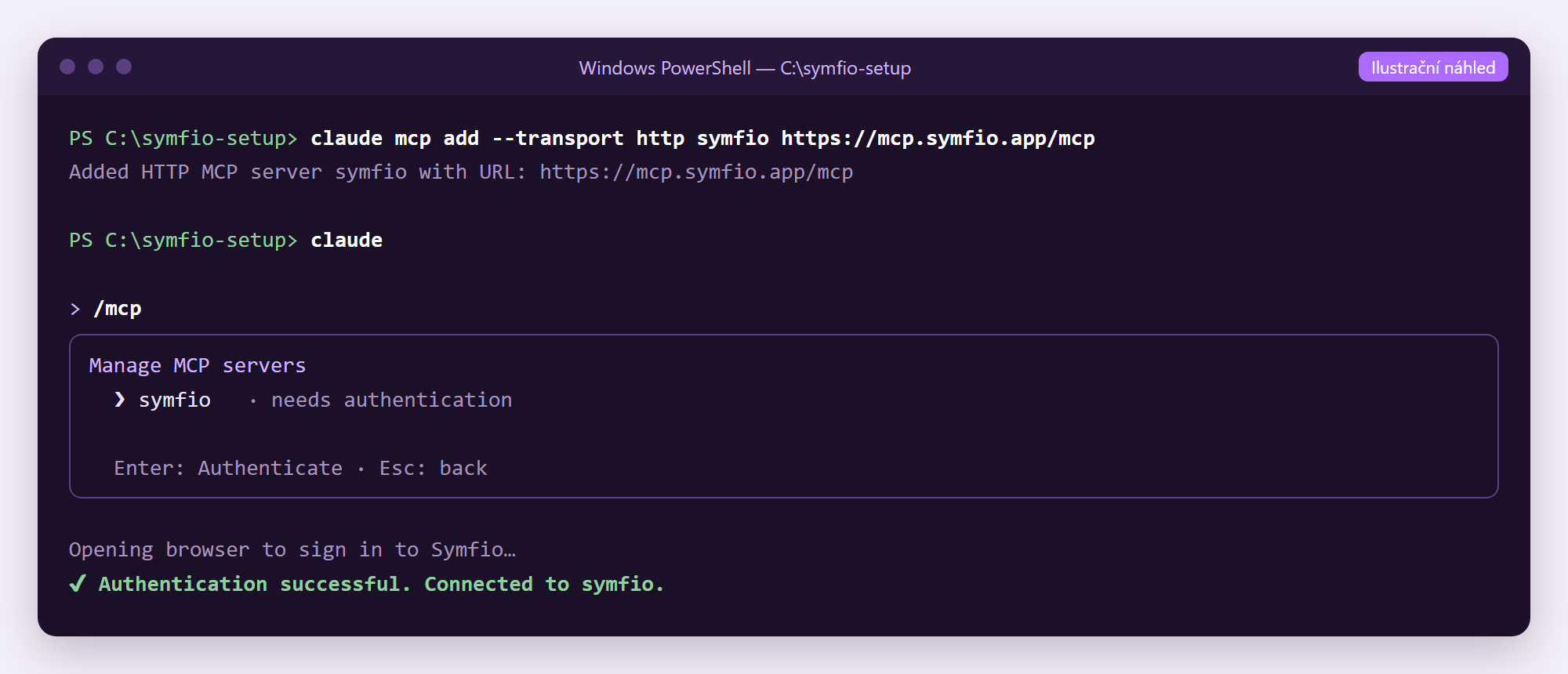
Ctrl+Cdvakrát) a v PowerShellu přidejte server:claude mcp add --transport http symfio https://mcp.symfio.app/mcp - Spusťte znovu
claudea napište příkaz/mcp. Vyberte server symfio a zvolte přihlášení. - V prohlížeči se přihlaste do Symfia a potvrďte přístup. Server symfio se v seznamu ukáže jako připojený.
ChatGPT (Codex)
- V aplikaci ChatGPT otevřete Nastavení › MCP servery a klikněte na Přidat server (Add server).
- Název:
symfio, typ: Streamable HTTP, URL:https://mcp.symfio.app/mcp. Uložte a klikněte na Restartovat. - Při prvním použití vás aplikace vyzve k přihlášení do Symfia. Přihlaste se a potvrďte přístup.
Používáte-li Codex CLI, přidejte do %USERPROFILE%\.codex\config.toml:
[mcp_servers.symfio]
url = "https://mcp.symfio.app/mcp"
a přihlaste se příkazem codex mcp login symfio.
Krok 4: Zadejte agentovi úkol
Zkopírujte celé zadání níže, doplňte tři údaje na začátku a vložte ho agentovi jako první zprávu. Zadání je stejné pro Claude Code i ChatGPT.
Jsi na serveru zákazníka a máš připojit jeho účetnictví do Symfia.

ÚDAJE:
- Společnost v Symfiu: [přesný název společnosti]
- Účetní systém: [Pohoda SQL / Helios iNuvio / Money S4 / Money S5 / Kros Omega]
- Účetní jednotka v účetním systému: [název nebo IČO]

PRAVIDLA (dodržuj vždy):
1. Každý příkaz mi před spuštěním ukaž, vysvětli česky, co udělá, a počkej na schválení.
2. Nic nemaž, neměň účetní data ani nastavení SQL Serveru mimo kroky níže.
   Nečti obsah účetních tabulek – stačí ti názvy instancí a databází.
3. Heslo pro uživatele symfio_reader vygeneruj náhodně (min. 24 znaků),
   nikam ho nevypisuj ani neukládej na disk; použij ho jen při založení
   loginu a při založení zdroje dat v Symfiu.
4. Symfio ovládej jen přes MCP server "symfio" (server_query, server_mutation).
   Dotaz getIntegrationRuntimeID zavolej jen jednou.
5. Když si nejsi jistý, zastav se a zeptej se mě.

POSTUP:
A) Prostředí: ověř verzi Windows, 64bit, .NET Framework 4.7.2+, volné místo,
   a že stroj není doménový řadič.
B) SQL Server: najdi instance (služby MSSQL*, SQL Server Browser) a vypiš
   databáze. U Pohody mají tvar StwPh__ – pro každý účetní rok
   je samostatná databáze. Ukaž mi seznam a nech mě vybrat, kterou připojit.
C) Login jen pro čtení: přes sqlcmd (Windows ověřování) založ SQL login
   symfio_reader, ve vybrané databázi uživatele s rolí db_datareader.
   Ověř, že se tímto loginem lze připojit a přečíst seznam tabulek.
D) Symfio: přes MCP najdi ID společnosti z ÚDAJŮ (nástroj permitted_entities)
   a zavolej getIntegrationRuntimeID(entityID). Ulož si "id" a "nameKey"
   (registrační klíč Integration Runtime).
E) Integration Runtime: pokud ještě není nainstalovaný, stáhni ho z
   https://www.microsoft.com/download/details.aspx?id=39717, nainstaluj
   tiše (msiexec /i .msi /quiet /norestart) a zaregistruj:
   "C:\Program Files\Microsoft Integration Runtime\5.0\Shared\dmgcmd.exe" -RegisterNewNode ""
   Počkej, až je uzel online (služba Integration Runtime běží).
F) Zdroj dat: přes MCP zavolej createSQLDataSource s:
   - dataSourceName: "<účetní systém> – "
   - dataSourceType: POHODA_SQL / INUVIO_SQL / MONEY_S4_SQL / MONEY_S5_SQL / OMG_SQL
   - entityID z kroku D
   - období od: leden předloňského roku, období do: prosinec příštího roku
   - server: název serveru\instance, jak ho vidí tento počítač
   - database: vybraná databáze, username: symfio_reader, password: vygenerované heslo
   - integrationRuntimeID: "id" z kroku D
G) Kontrola: přes MCP (getDataSources) sleduj stav zdroje, dokud není
   VALIDATED, nebo nehlásí chybu. Při chybě najdi příčinu a navrhni opravu.
H) Na konci mi napiš shrnutí: co jsi nainstaloval, jaký login a databázi
jsi použil, ID zdroje dat a jeho stav. Heslo nevypisuj. 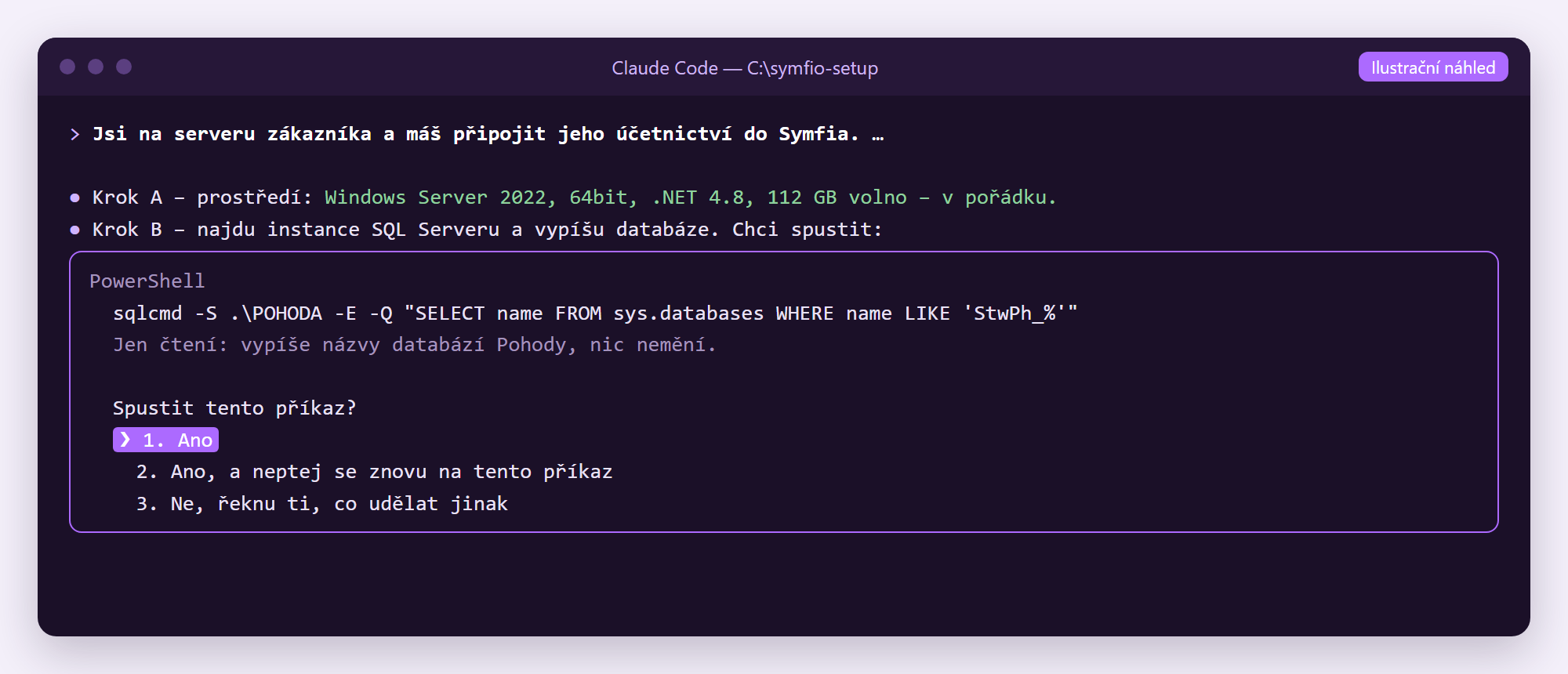
Krok 5: Provázejte agenta
Agent postupuje podle zadání a u každého kroku se zastaví. Co uvidíte a co schvalujete:
| Krok | Co agent dělá | Na co dát pozor |
|---|---|---|
| A – Prostředí | Čte verzi systému, .NET a volné místo. | Jen čtení, bez změn. |
| B – Databáze | Najde instance SQL Serveru a vypíše databáze. | Vyberte správnou databázi. U Pohody odpovídá IČO a rok v názvu. |
| C – Login | Založí symfio_reader s rolí db_datareader. |
Ověřte, že příkaz neobsahuje jiné role než db_datareader. |
| D – Klíč | Vygeneruje v Symfiu ID a registrační klíč Integration Runtime. | Proběhne jen jednou. |
| E – Integration Runtime | Stáhne instalátor od Microsoftu, nainstaluje ho a zaregistruje klíčem. | Stahování musí jít z microsoft.com. Instalace trvá několik minut. |
| F – Zdroj dat | Založí v Symfiu zdroj dat se všemi údaji. | Zkontrolujte název společnosti a typ systému. |
| G – Kontrola | Sleduje stav zdroje, dokud není připojený. | Při chybě agent navrhne opravu – opět ke schválení. |
Krok 6: Ověřte výsledek v Symfiu
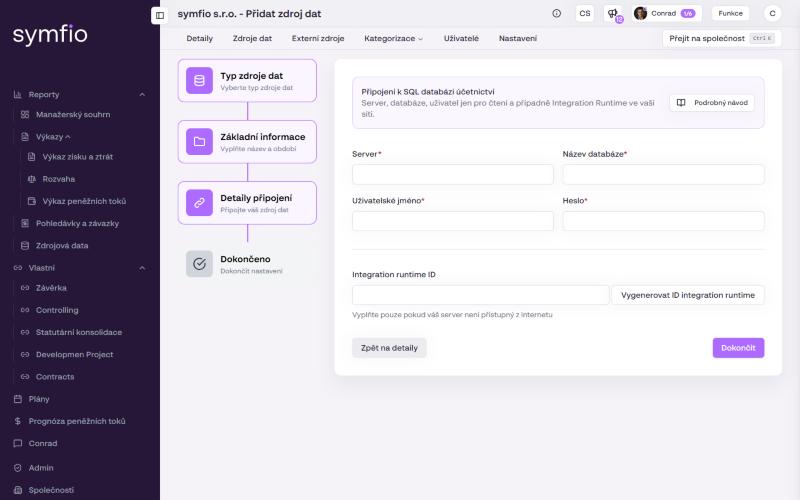
- V Symfiu otevřete Společnosti › vaše společnost › Zdroje dat. Nový zdroj má název, který zvolil agent, a stav Připojeno.
- Ve sloupci Naposledy aktualizováno se po prvním načtení objeví datum a čas. První data jsou v reportech zpravidla do 30 minut.
Po dokončení
- Integration Runtime nechte nainstalovaný a server zapnutý – přes něj se data stahují i nadále.
- Agenta už na serveru nepotřebujete. V Claude Code odhlaste Symfio v nabídce
/mcp(Clear authentication) nebo příkazemclaude mcp logout symfioa Claude Code případně odinstalujte. V ChatGPT server symfio odeberte v Nastavení › MCP servery. - Heslo uživatele
symfio_readernikde uložené není. Pokud ho budete potřebovat změnit, nastavte nové v SQL Serveru a zadejte ho v Symfiu v detailu zdroje dat. - Smažte pracovní složku
C:\symfio-setup, pokud v ní agent něco vytvořil (např. stažený instalátor).
Časté potíže
| Problém | Řešení |
|---|---|
| Agent nevidí server symfio | Claude Code: spusťte claude mcp list a v /mcp se přihlaste. ChatGPT: po přidání serveru klikněte na Restartovat. |
| Přihlášení do Symfia z agenta nejde | Přihlášení se otevírá v prohlížeči na serveru. Pokud se neotevře, zkopírujte adresu, kterou agent vypíše, do prohlížeče ručně. |
| Agent nemůže založit login v SQL Serveru | Účet, pod kterým agent běží, nemá v SQL Serveru potřebná práva. Spusťte agenta pod účtem s rolí sysadmin, nebo login založí správce databáze ručně a agentovi sdělí jen jméno. |
| Integration Runtime se nepřipojí | Zkontrolujte odchozí přístup na port 443 k adresám z kapitoly Než začnete a že služba Integration Runtime běží. |
| Zdroj dat hlásí IR nefunguje | Integration Runtime není online. Viz předchozí řádek; po nápravě stav v Symfiu přejde na Připojeno. |
| Nevím, kterou databázi Pohody vybrat | Pohoda má pro každý účetní rok samostatnou databázi StwPh_<IČO>_<rok>. Pokud chcete v Symfiu více let, napište na support@symfio.app, poradíme s nastavením. |
| Nechci na serveru AI agenta | Postupujte ručně podle návodu Připojení účetních systémů přes SQL. |