V sekci Prognóza peněžních toků plánujete cash flow své společnosti na měsíce dopředu. Vidíte skutečné příjmy a výdaje za minulé měsíce, doplňujete plánované hodnoty do budoucích měsíců a sledujete, jak se vyvíjí konečný zůstatek hotovosti. Můžete pracovat s více scénáři.
Než začnete
- Oprávnění: prognózu může vytvořit pouze uživatel s rolí Administrátor. Ostatní ji vidí, pokud mají u společnosti zapnuté oprávnění Zobrazit prognózu peněžních toků.
- Časová náročnost: 10–20 minut (v závislosti na počtu řádků a scénářů).
- Připravte si: přehled plánovaných příjmů a výdajů, které chcete do prognózy zahrnout, a rozmyšlené dimenze (střediska, činnosti, zakázky). Dimenze nelze po vytvoření prognózy změnit.
- Zkontrolujte nastavení společnosti: prognóza pracuje s hodnotami z detailu společnosti v záložce Nastavení – Výchozí sazba DPH pro výnosy, Výchozí sazba DPH pro náklady (přepočet plánovaných výnosů a nákladů na peněžní toky včetně DPH) a Hodnota kontokorentu (dostupný rámec nad rámec zůstatku hotovosti). Mějte je vyplněné dřív, než začnete plánovat.
Fakturace: nad seznamem prognóz je stejná žlutá lišta jako u plánů: „Vytvořením plánu souhlasíte s tím, že bude fakturován na začátku příštího týdne dle ceníku“. Každá vytvořená prognóza je zpoplatněna podle ceníku na https://symfio.app/cenik/.
Seznam prognóz
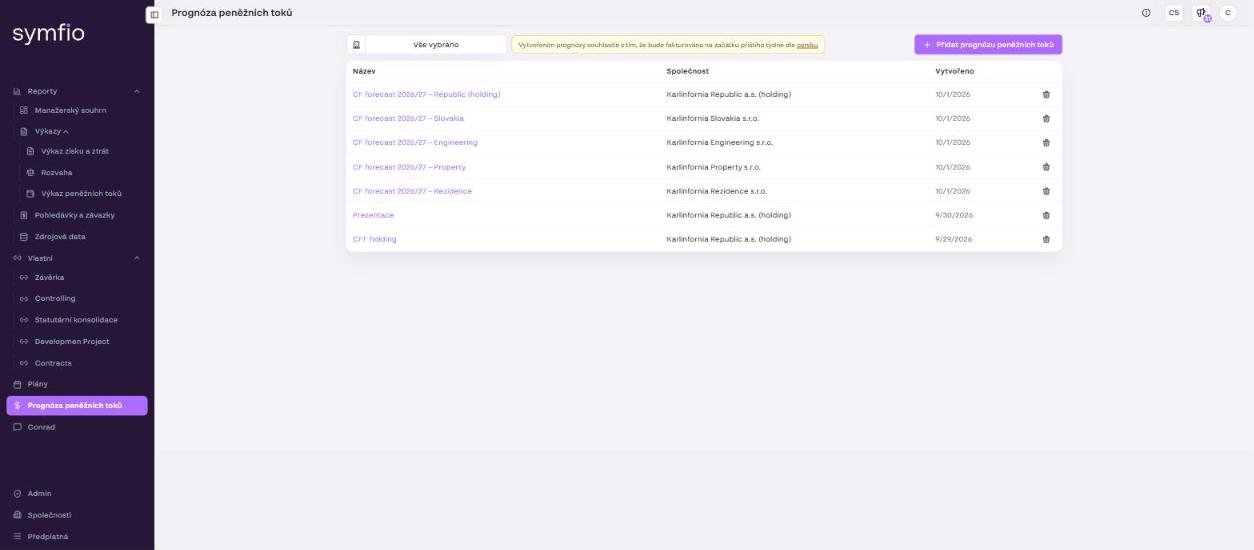
Po kliknutí na Prognóza peněžních toků v levém menu uvidíte seznam prognóz se sloupci Název, Společnost a Vytvořeno. Kliknutím na řádek prognózu otevřete, ikonou koše ji smažete.
Vytvoření prognózy
- V levém menu klikněte na Prognóza peněžních toků.
- Klikněte na tlačítko + Přidat prognózu peněžních toků.
- Vyplňte formulář (viz tabulka níže).
- Klikněte na Uložit. Otevře se detail prognózy.
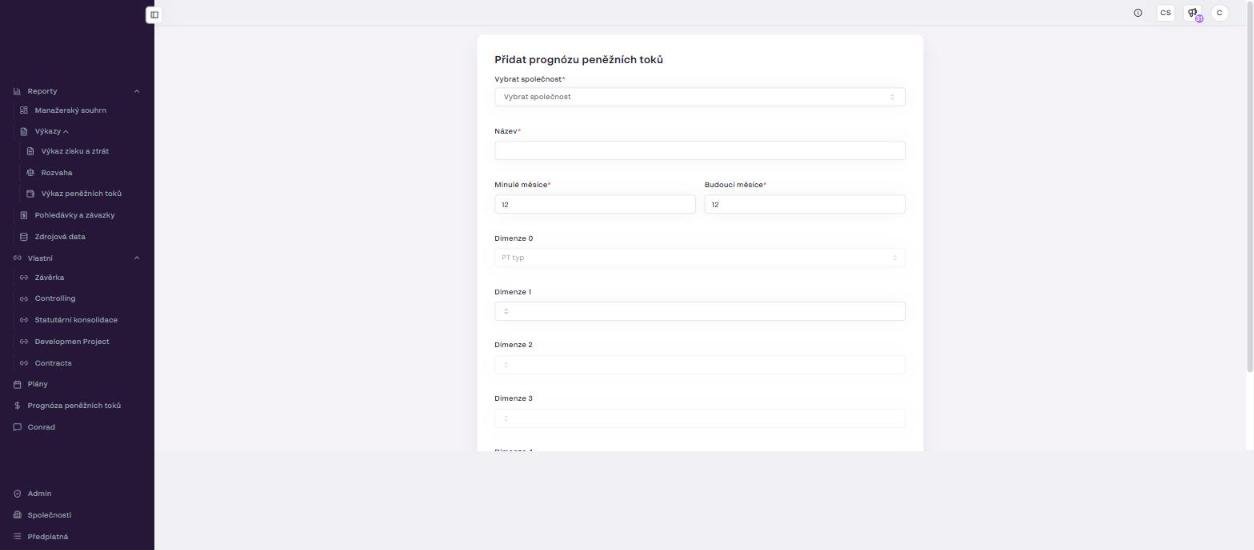
| Pole | Povinné | Popis |
|---|---|---|
| Vybrat společnost | Ano | Společnost, pro kterou prognózu vytváříte. |
| Název | Ano | Libovolný název pro identifikaci prognózy. |
| Minulé měsíce | Ano | Počet historických měsíců, které se v tabulce zobrazí jako skutečnost. |
| Budoucí měsíce | Ano | Počet měsíců, na které budete plánovat dopředu. |
| Dimenze 0 | Ano | Pevně PT typ (typ peněžního toku: Příjem / Výdaj). |
| Dimenze 1–4 | Ne | Volitelné členění dat. |
Nastavení dimenzí
Dimenze 1 až 4 umožňují strukturovat prognózu podle potřeb vaší společnosti. V rozbalovacím seznamu vyberte:
- Název firmy – pro skupinové agendy (členění podle protistrany/společnosti),
- Středisko – nákladová střediska,
- Činnost – typy činností,
- Zakázka – projektové zakázky,
- Kategorie PT / Podkategorie PT – kategorizace peněžních toků (např. Zákazníci, Dodavatelé, Zaměstnanci, DPH, Daně),
- Protiúčet – protiúčty z účetnictví,
- Prázdné – dimenzi nepoužijete.
Poznámka: pokud nepotřebujete všechny čtyři dimenze, nastavte nepotřebné na hodnotu Prázdné. Osvědčená struktura je Typ PT | Kategorie PT | Název firmy.
Detail prognózy
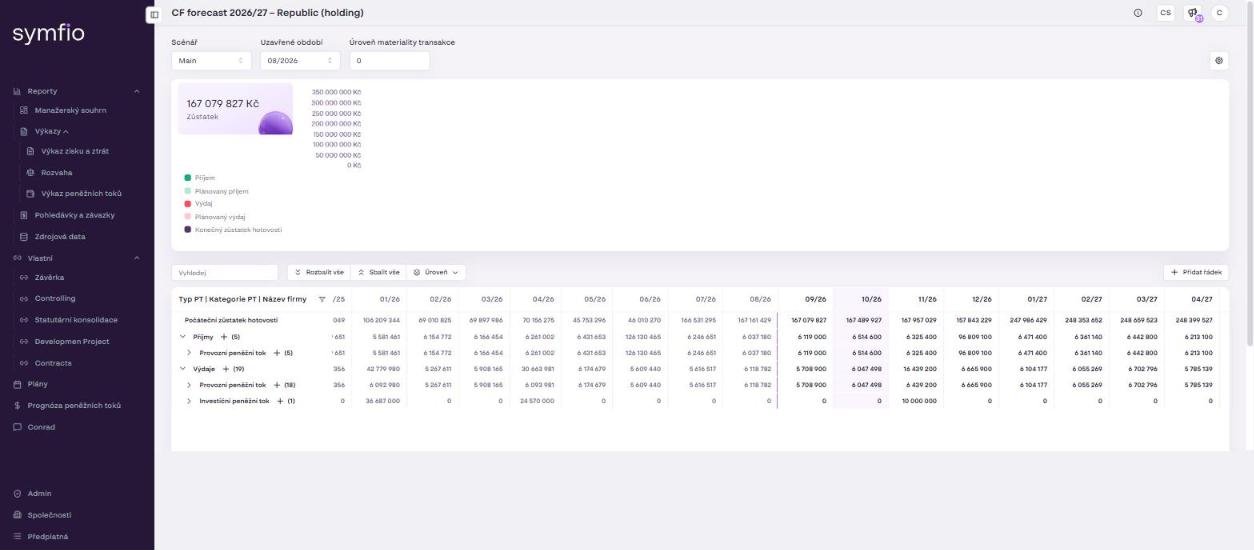
V hlavičce detailu najdete tři nastavení, která ovlivňují zobrazení dat:
| Nastavení | Popis |
|---|---|
| Scénář | Přepínání mezi vytvořenými scénáři (výchozí Main). |
| Uzavřené období | Měsíc, do kterého jsou data skutečnost (např. 08/2026). Historická data do tohoto měsíce jsou uzamčená; plánování začíná následujícím měsícem. |
| Úroveň materiality transakce | Částka, pod kterou se drobné položky seskupí do kategorie Ostatní. |
Pod hlavičkou jsou KPI dlaždice Zůstatek, Příjem, Plánovaný příjem, Výdaj, Plánovaný výdaj a Konečný zůstatek hotovosti a tlačítka Rozbalit vše, Sbalit vše, Úroveň, Zobrazit detail a Přidat řádek.
Tabulka má sloupce po měsících (minulé i budoucí) a pevnou strukturu řádků:
- Počáteční zůstatek hotovosti – stav peněžních prostředků na začátku měsíce; v prvním měsíci se načítá z účetních dat.
- Příjmy – např. Provozní peněžní tok, členěné podle dimenzí.
- Výdaje – např. Provozní peněžní tok a Investiční peněžní tok, členěné podle dimenzí.
- Konečný zůstatek hotovosti – predikovaný stav na konci každého měsíce; stává se počátečním zůstatkem měsíce následujícího.
Poznámka: přechodné účty a interní peněžní toky jsou zahrnuty do zůstatku hotovosti, ale z praktických důvodů jsou vyloučeny z řádků příjmů a výdajů v tabulce prognózy.
Přidávání řádků prognózy
- Klikněte na tlačítko Přidat řádek.
- Vyberte Typ peněžního toku: Příjem (tržby, inkasa pohledávek), nebo Výdaj (náklady, úhrady závazků).
- Vyplňte hodnoty ostatních dimenzí prognózy.
- Potvrďte tlačítkem Přidat řádek.
Vytvoření nové hodnoty dimenze
Pokud hodnota, kterou potřebujete, v rozbalovacím seznamu neexistuje, vytvoříte ji přímo ve formuláři:
- Začněte do pole dimenze psát název nové hodnoty.
- Zobrazí se hlášení Nenalezeno s tlačítkem +.
- Klikněte na + a novou hodnotu vytvořte.
- Po vyplnění všech parametrů klikněte na Přidat řádek.
Tip: příjmy a výdaje přidávejte samostatně. Pro každou kombinaci dimenzí (např. středisko + činnost + zakázka) vytvořte zvláštní řádek pro příjmy a zvláštní pro výdaje.
Zadávání hodnot
Minulé měsíce jsou skutečnost a nelze je editovat. Budoucí měsíce vyplňujete ručně přímo do buněk na nejnižší úrovni hierarchie:
- Klikněte na buňku v řádku nejnižší úrovně v budoucím měsíci.
- Zadejte plánovanou částku.
- Potvrďte klávesou Enter nebo kliknutím mimo buňku.
- Po zadání všech hodnot prognózu uložte (tlačítko Uložit prognózu).
Hodnoty na vyšších úrovních hierarchie (součty za středisko, celkové příjmy a výdaje, konečný zůstatek hotovosti) se počítají automaticky a promítají se do KPI dlaždic nad tabulkou. Tlačítkem Zobrazit detail rozbalíte podrobnější pohled na položky za řádkem.
Úroveň materiality transakce
Úroveň materiality zpřehlední prognózu seskupením menších položek:
- Zadejte do pole Úroveň materiality transakce libovolnou částku.
- Všechny řádky s hodnotami pod tímto limitem se automaticky sloučí do podkategorie Ostatní.
- Pro návrat k původnímu zobrazení všech položek hodnotu z pole vymažte.
Práce se scénáři
Každá prognóza může obsahovat více scénářů, které umožňují porovnávat různé varianty vývoje (optimistický, pesimistický, realistický). Mezi scénáři přepínáte v poli Scénář; každý scénář upravujete nezávisle na ostatních.
- Klikněte na rozbalovací pole Scénář v hlavičce prognózy.
- Vyberte + Přidat scénář.
- Zadejte název nového scénáře.
- Volitelně aktivujte Kopírovat scénář, aby se zkopírovala data z existujícího scénáře.
- Klikněte na Přidat scénář.
Správa prognóz
- Otevření prognózy: klikněte na řádek prognózy v seznamu.
- Úprava názvu a rozsahu historie: název prognózy a rozsah zobrazených minulých měsíců můžete upravit v nastavení prognózy v jejím detailu.
- Smazání prognózy: klikněte na ikonu koše v řádku prognózy.
Upozornění: smazání prognózy je nevratné. Odstraní se všechny scénáře a zadaná data.
Tipy a časté chyby
Kategorie PT: aby se minulé měsíce správně rozpadly do příjmů a výdajů, musí mít účty přiřazené kategorie peněžního toku v záložce Kategorizace › Mapování › Peněžní tok. Správnost ověříte v reportu Výkaz peněžních toků.
Výkaz vs. prognóza: Výkaz peněžních toků v menu Reporty ukazuje skutečnost z účetnictví; Prognóza peněžních toků na ni navazuje budoucími měsíci, které plníte ručně.
Časté otázky
Mohu změnit dimenze po vytvoření prognózy?
Ne, dimenze jsou pevně nastaveny při vytvoření. Pokud potřebujete jiné dimenze, vytvořte novou prognózu.
Jak se počítá počáteční zůstatek hotovosti?
Počáteční zůstatek se načítá automaticky z připojených účetních dat (peněžní prostředky k začátku prvního měsíce). Pokud nemáte připojený zdroj dat, hodnota bude nulová.
Kde se do prognózy promítnou sazby DPH a kontokorent?
Z detailu společnosti, záložka Nastavení: Výchozí sazba DPH pro výnosy a Výchozí sazba DPH pro náklady slouží k přepočtu plánovaných výnosů a nákladů na peněžní toky, Hodnota kontokorentu určuje dostupný rámec nad rámec zůstatku. Po změně nastavení prognózu znovu otevřete.
Mohu exportovat prognózu do Excelu?
Data prognózy najdete také v Reporty › Zdrojová data na záložce Plán cash flow, kde je k dispozici tlačítko Export.