Report nebo dashboard, který jste si vytvořili v Claude jako artifact (např. komentovanou uzávěrku), můžete zobrazit přímo v Symfio v menu Vlastní dané společnosti. Tento návod popisuje, jak z artifactu vygenerovat embed kód a vložit ho jako odkaz v detailu společnosti.
Než začnete
- Oprávnění: úpravy detailu společnosti (sekce Odkazy) provádí uživatel s rolí Administrátor.
- Časová náročnost: 3 minuty.
- Připravte si: hotový artifact v Claude a účet s možností ho publikovat.
Postup v kostce: sdílení artifactu → Get embed code → do Allowed domains zadat doménu Symfio → Copy code → v Symfio Společnosti → detail společnosti → Odkazy → + Přidat odkaz a zaškrtnout zobrazení v menu.
1. Otevřete sdílení artifactu a získejte embed kód
- Otevřete v Claude artifact a zvolte Share / Publish.
- Publikujte artifact jako Published (Public).
- V okně Artifact published klikněte dole na Get embed code.
2. Do „Allowed domains“ zadejte doménu Symfio
- Do pole Allowed domains vložte doménu, na které běží Symfio a která smí artifact zobrazit:
go.symfio.app - Více domén oddělte čárkou.
Pozor: artifact se zobrazí jen na doménách uvedených v tomto poli. Pokud doména chybí nebo je v ní překlep, uvidíte v Symfio prázdné okno.
3. Zkopírujte kód
- Klikněte na Copy code. Kód se zkopíruje do schránky.
- Vložíte ho do odkazu v Symfio v následujícím kroku.
4. V Symfio přidejte odkaz do detailu společnosti
- V levém menu klikněte na Společnosti a otevřete detail společnosti.
- Na záložce Detaily v sekci Odkazy klikněte na + Přidat odkaz.
- Vyplňte název odkazu (pole Value), který se zobrazí v menu, např. Cashflow report.
- Do pole URL vložte kód zkopírovaný v kroku 3.
- Zaškrtněte Show in menu (zobrazit v menu).
- Potvrďte tlačítkem Add link (Přidat odkaz).
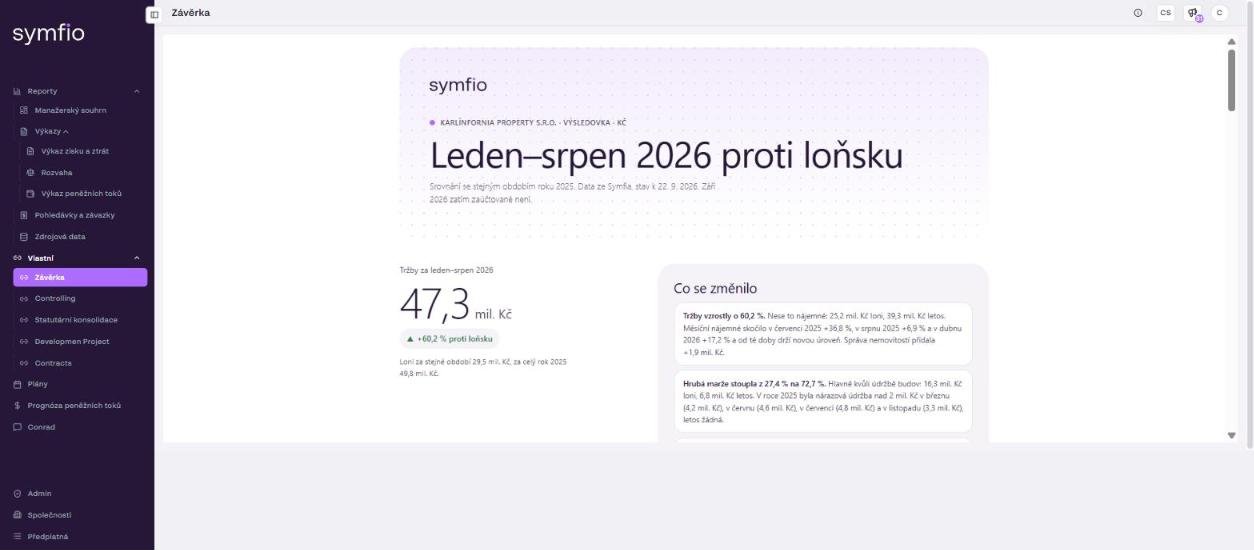
Hotovo: artifact se objeví v levém menu v sekci Vlastní u dané společnosti a otevře se přímo v Symfio, podobně jako v demu report Závěrka.
Kontrola před uložením
- Artifact je Published (Public).
- V Allowed domains je přesně
go.symfio.app. - V poli URL je kód zkopírovaný přes Copy code.
- Show in menu je zaškrtnuté.
Tipy a časté chyby
Odkazy nemusí být jen artifacty: stejným způsobem vložíte do menu Vlastní i běžný externí odkaz, např. na složku se smlouvami na SharePointu (v demu položka Contracts). Do pole URL pak vložte běžnou webovou adresu.
Data v artifactu: artifact je statický snímek. Pokud chcete, aby Claude vycházel z aktuálních dat Symfio, připojte ho k Symfio MCP serveru a artifact po aktualizaci dat znovu vygenerujte a publikujte (embed kód zůstává stejný, pokud aktualizujete stejný artifact).
Časté otázky
Místo reportu vidím prázdné okno. Co s tím?
Nejčastěji chybí nebo je špatně zapsaná doména v Allowed domains. Musí tam být přesně go.symfio.app. Zkontrolujte také, že je artifact publikovaný jako Published (Public).
Kdo artifact v Symfio uvidí?
Uživatelé, kteří mají přístup k dané společnosti, uvidí odkaz v menu Vlastní. Artifact samotný je publikovaný veřejně na straně Claude, nevkládejte do něj proto citlivé údaje bez rozmyslu.
Mohu k vloženému reportu přidávat komentáře?
Vlastní statické reporty v menu Vlastní podporují komentáře, viz Komentáře ve statických reportech.