Levé menu
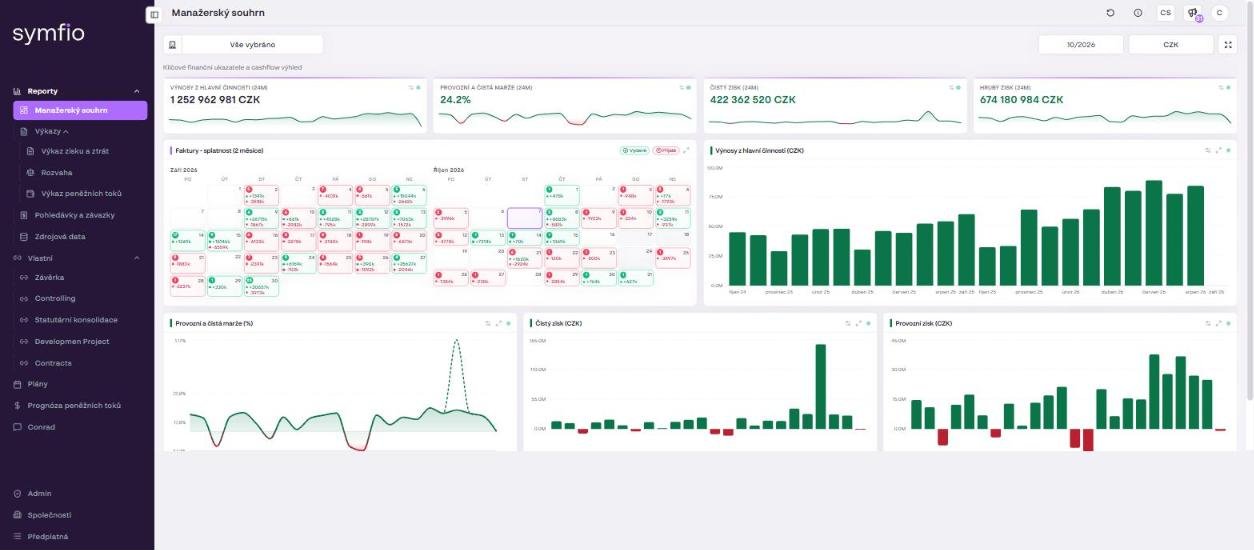
Levý tmavě fialový panel je hlavní navigace. Nahoře je logo Symfio, pod ním položky menu rozdělené do skupin. Panel sbalíte nebo rozbalíte ikonou vlevo nahoře v hlavičce – na menším monitoru tak získáte více místa pro tabulky.
| Skupina menu | Položky | K čemu slouží |
|---|---|---|
| Reporty | Manažerský souhrn · Výkazy (Výkaz zisku a ztrát, Rozvaha, Výkaz peněžních toků) · Pohledávky a závazky · Zdrojová data | Standardní finanční reporty nad daty z účetnictví. Zdrojová data slouží ke kontrole načtených účetních zápisů. |
| Vlastní | Položky, které si vytvoříte sami (např. Závěrka, Controlling) | Vlastní statické reporty nebo externí odkazy (např. na SharePoint). |
| Plány | Plány výkazu zisku a ztráty | Rozpočty a prognózy výsledovky, které se pak porovnávají se skutečností. |
| Prognóza peněžních toků | Seznam prognóz cash flow | Plánování příjmů a výdajů na budoucí měsíce. |
| Conrad | AI controller | Dotazy na výkazy, cash flow a pohledávky běžnou řečí. |
| Dole | Společnosti · Předplatná | Administrace: správa společností, zdrojů dat, kategorizace, uživatelů a předplatných. |
Poznámka: Položky v menu vidíte podle svých oprávnění. Pokud vám některý report chybí, požádejte administrátora společnosti, aby vám k němu povolil přístup (viz Správa uživatelů a rolí).
Hlavička stránky

V pravém horním rohu každé stránky najdete čtyři prvky:
- Ikona i – odkaz Documentation, který otevře toto help centrum.
- Přepínač jazyka (např. CS) – nabídka Angličtina / Čeština. Přepne celé rozhraní aplikace včetně názvů reportů.
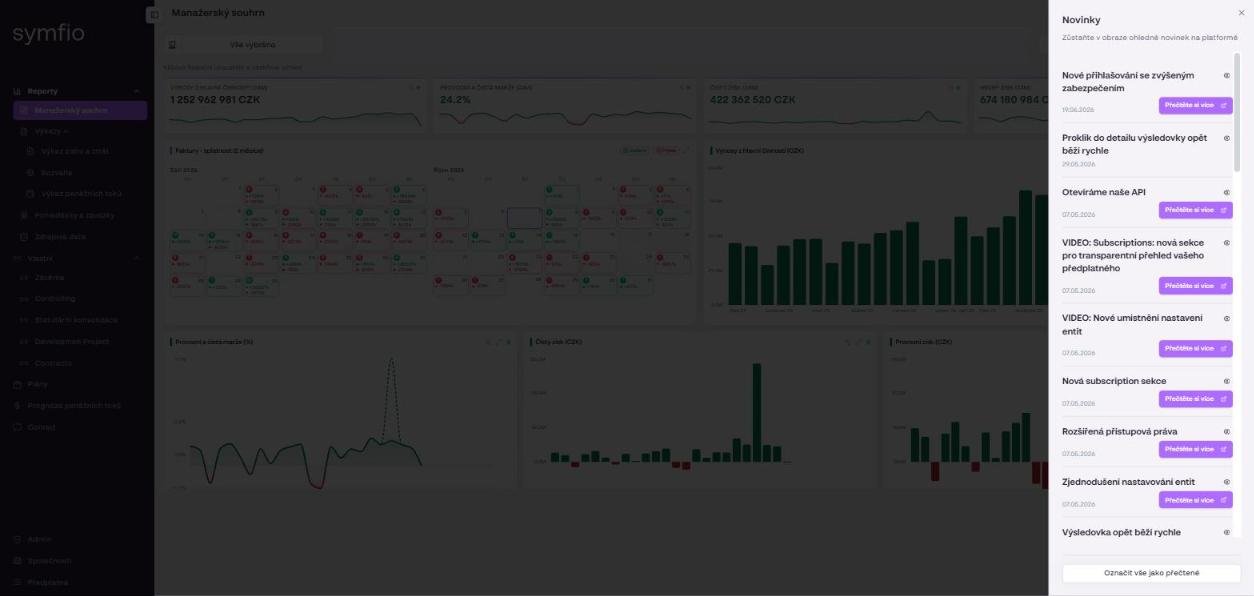
- Novinky – ikona zvonku s počtem nepřečtených novinek. Otevře panel Novinky – Zůstaňte v obraze ohledně novinek na platformě se seznamem novinek, datem a odkazem Přečtěte si více.
- Avatar – kulatá ikona s vaší iniciálou. Otevře uživatelské menu, ve kterém se také odhlásíte.
Jazyk v adrese stránky
Zvolený jazyk je součástí URL: české rozhraní běží na go.symfio.app/cs/…, anglické na go.symfio.app/en/…. Když kolegovi pošlete odkaz na report, otevře se mu ve stejném jazyce, v jakém jste ho zkopírovali. Jazyk kdykoli změníte přepínačem v hlavičce.
Rychlé přepnutí společnosti
Pokud spravujete více společností, nemusíte procházet seznam Společnosti. Stiskněte Ctrl + K – otevře se dialog Přejít na společnost, ve kterém začnete psát název a potvrdíte výběr. Stejná zkratka je zobrazena i v detailu společnosti vpravo nahoře.
Tip: V samotných reportech přepínáte společnosti jinak – tlačítkem Výběr společností v liště reportu, kde můžete zaškrtnout jednu, několik nebo všechny společnosti (konsolidovaný pohled). Zkratka Ctrl + K slouží k přechodu do administrace konkrétní společnosti.
Aktuálnost dat
Dole na každém reportu je údaj Aktualizace účetních dat, např. 23. 09. 2026, 19:21. Jde o čas posledního načtení dat ze zdrojů (účetní systém nebo Excel). Pokud ve výkazu nevidíte čerstvé zápisy, nejprve zkontrolujte tento čas a poté stav zdroje dat v detailu společnosti na záložce Zdroje dat.
Kde jsou administrační stránky
Administrace je soustředěna do dvou položek v dolní části levého menu:
- Společnosti – seznam společností s tlačítkem + Přidat společnost. Po kliknutí na společnost se otevře její detail se záložkami Detaily, Zdroje dat, Externí zdroje, Kategorizace (Kategorie / Seznamy / Mapování), Uživatelé, Nastavení. Zde se nastavuje vše, co se týká jedné společnosti.
- Předplatná – seznam předplatných, která sdružují společnosti a uživatele (viz Předplatné).
Kde začít
Pokud s aplikací Symfio začínáte, projděte kroky v tomto pořadí. Každý krok je podrobně popsán v samostatném článku.
- Přidejte společnost v menu Společnosti › + Přidat společnost (Přidání společnosti).
- Připojte zdroj dat v detailu společnosti na záložce Zdroje dat › + Přidat zdroj dat – účetní systém nebo Excel soubor.
- Zkontrolujte mapování účtů na záložce Kategorizace › Mapování, aby každý účet měl přiřazenou kategorii výsledovky a rozvahy.
- Pozvěte kolegy na záložce Uživatelé a nastavte jim role a přístupy (Správa uživatelů a rolí).
- Otevřete reporty v menu Reporty – začněte Manažerským souhrnem a Výkazem zisku a ztrát.
Časté otázky
Proč v menu nevidím položku Společnosti nebo Předplatná?
Tyto stránky vidí uživatelé s odpovídajícím oprávněním. Pokud máte roli Čtenář, požádejte administrátora vaší společnosti o rozšíření přístupu.
Co znamená položka Admin v levém menu?
Interní nástroj Symfio týmu. Zobrazuje se pouze zaměstnancům Symfio a pro zákazníky není dostupný.
Jak zjistím, kdy se naposledy načetla data z účetnictví?
Podívejte se na údaj Aktualizace účetních dat dole na libovolném reportu. Podrobnosti ke každému zdroji najdete v detailu společnosti na záložce Zdroje dat ve sloupci Naposledy aktualizováno.