Zdroje dat jsou místo, odkud Symfio získává účetní data každé společnosti – z účetního systému přes konektor, nebo z Excel souboru. Tento článek vysvětluje, jak záložka Zdroje dat funguje, jaké konektory máte k dispozici, co znamená období od–do a jak probíhá aktualizace dat.
Než začnete
- Oprávnění: zdroje dat spravuje uživatel s rolí Administrátor (u společnosti musí mít zapnuté oprávnění Zobrazit zdroje dat).
- Časová náročnost: čtení 5 minut; připojení jednoho zdroje trvá 5–15 minut podle typu konektoru.
- Co si připravit: přístupové údaje k účetnímu systému nebo Excel soubor podle šablony – viz srovnávací tabulka níže.
Záložka Zdroje dat
Zdroj dat patří vždy ke konkrétní společnosti. Otevřete menu Společnosti, vyberte společnost a klikněte na záložku Zdroje dat. Nad tabulkou je pole Vyhledat zdroje dat a tlačítko + Přidat zdroj dat.
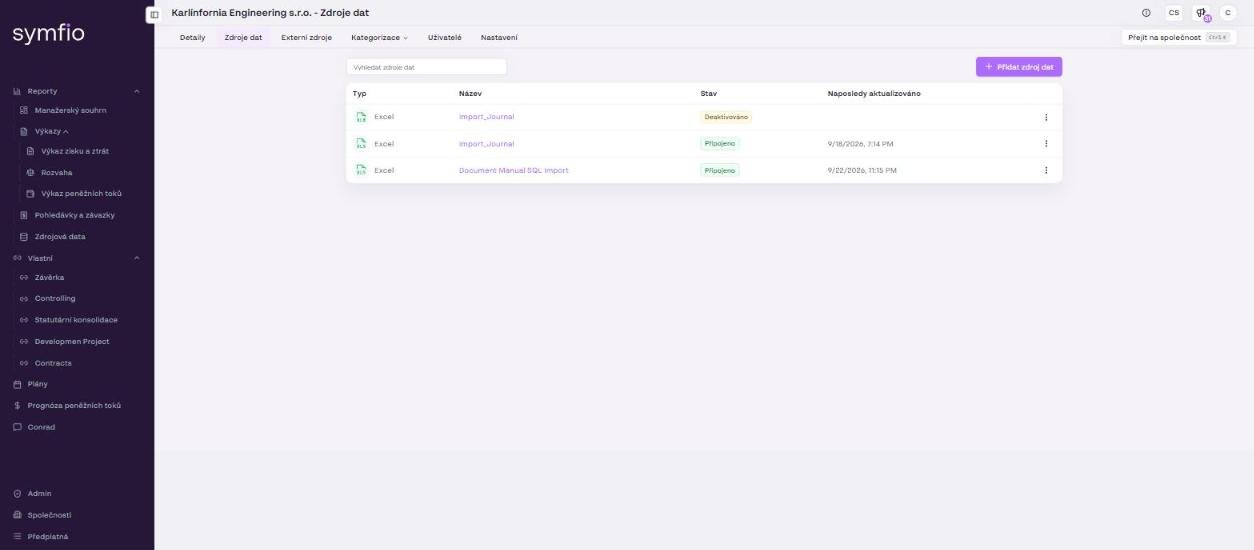
| Sloupec | Význam |
|---|---|
Typ | Ikona a název konektoru (např. Excel, Pohoda SQL, ABRA Flexi API). |
Název | Váš vlastní název zdroje zadaný v průvodci. |
Stav | Připojeno (zelený štítek) – zdroj je aktivní a jeho data vstupují do reportů. Deaktivováno (žlutý štítek) – zdroj je vypnutý a jeho data se do reportů nepočítají. |
Naposledy aktualizováno | Datum a čas posledního úspěšného načtení dat z tohoto zdroje. |
⋮ | Menu akcí u řádku – zde zdroj deaktivujete, případně znovu aktivujete. |
Dostupné konektory
Po kliknutí na + Přidat zdroj dat vyberete typ zdroje. Konektory se liší způsobem připojení a tím, jaké údaje si musíte připravit.
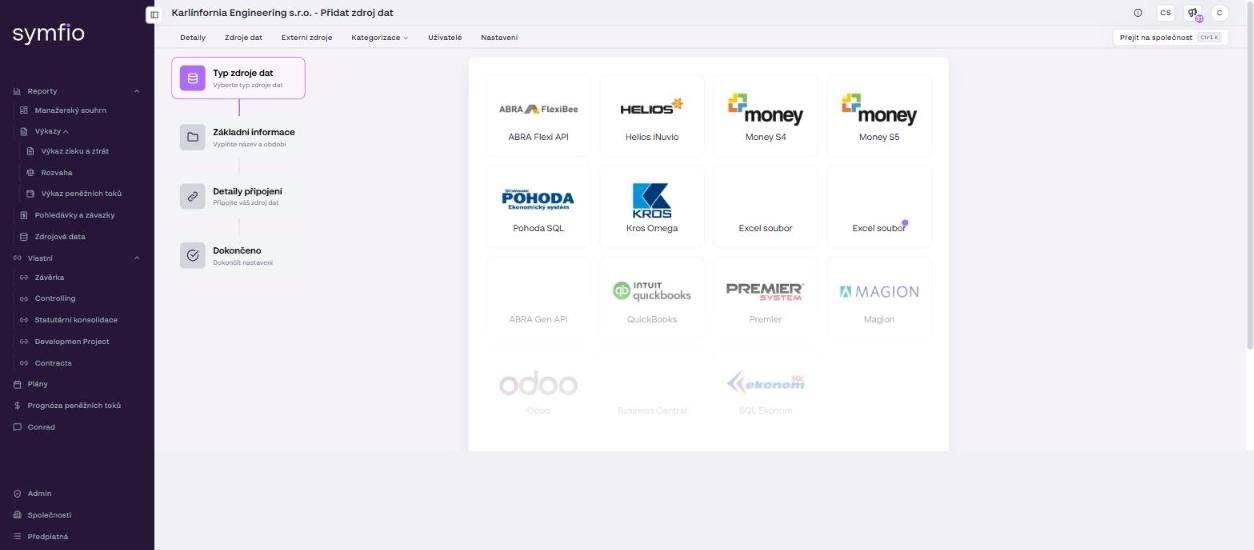
| Konektor | Typ připojení | Co potřebujete |
|---|---|---|
| ABRA Flexi API | API | Identifikátor API společnosti, adresu serveru (Vlastní atribut), uživatelské jméno a heslo uživatele s přístupem k API. |
| Helios iNuvio | SQL | Adresu SQL serveru, název databáze, uživatelské jméno a heslo (doporučeně jen pro čtení). Pokud server není dostupný z internetu, navíc integration runtime. |
| Money S4 | SQL | Totéž jako u Helios iNuvio. |
| Money S5 | SQL | Totéž jako u Helios iNuvio. |
| Pohoda SQL | SQL | Totéž jako u Helios iNuvio. Platí pro varianty Pohoda s databází na SQL Serveru. |
| Kros Omega | SQL | Totéž jako u Helios iNuvio. |
| Excel soubor | Soubor | Excel soubor podle šablony Symfio s listy Účetní deník, Účtová osnova, Střediska, Zakázky a Činnosti. |
Připravované konektory (v průvodci šedé, zatím je nelze vybrat): ABRA Gen API, QuickBooks, Premier, Magion, Odoo, Business Central a SQL Ekonom. Pod seznamem typů je text „Nemůžete najít váš zdroj dat? Žádný problém! Kontaktujte náš tým podpory pro požadavek na přidání nových zdrojů dat.“ Pokud používáte jiný systém, napište na support@symfio.app a do doby, než konektor vznikne, nahrávejte data z Excelu.
Průvodce přidáním zdroje dat
Všechny konektory používají stejného průvodce ve čtyřech krocích. Liší se pouze obsah kroku 3.
- Otevřete Společnosti, vyberte společnost a přejděte na záložku Zdroje dat.
- Klikněte na + Přidat zdroj dat.
- V kroku Typ zdroje dat („Vyberte typ zdroje dat“) klikněte na požadovaný konektor.
- V kroku Základní informace („Vyplňte název a období“) zadejte
Název zdroje dat,Období odaObdobí do(měsíc a rok) a klikněte na Pokračovat. - V kroku Detaily připojení („Připojte váš zdroj dat“) vyplňte přístupové údaje nebo nahrajte soubor – podle typu konektoru.
- V kroku Dokončeno („Dokončit nastavení“) klikněte na Dokončit. Nový zdroj se objeví v tabulce se stavem Připojeno.
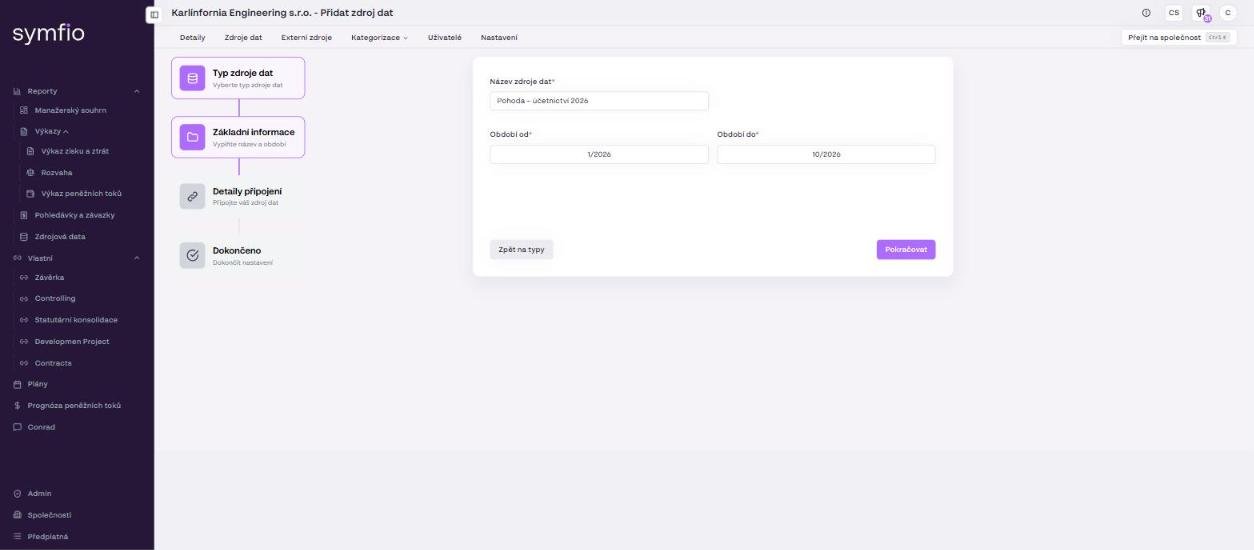
Tlačítky Zpět na typy a Zpět na detaily se můžete v průvodci kdykoli vrátit o krok zpět.
Co znamená období od–do
Období od je první měsíc, jehož účetní zápisy se ze zdroje načtou. Období do je poslední načítaný měsíc. Načítají se všechny měsíce v tomto rozsahu včetně obou krajních. Zápisy mimo rozsah Symfio ignoruje, i když v účetním systému existují.
- Chcete-li v reportech srovnání s minulými roky, nastavte
Období odna první měsíc, který má být v reportech vidět. - U průběžně připojeného účetního systému nastavte
Období dodostatečně dopředu (například na konec aktuálního fiskálního roku), aby se načítaly i nově zaúčtované měsíce. - U jednorázového importu z Excelu nastavte rozsah přesně na měsíce, které soubor obsahuje.
Jak probíhá aktualizace dat
Připojené zdroje (API a SQL konektory) se aktualizují automaticky – Symfio pravidelně stahuje nové a změněné účetní zápisy, nic nemusíte spouštět ručně. Čas poslední aktualizace vidíte na dvou místech:
- ve sloupci Naposledy aktualizováno v tabulce zdrojů dat – pro každý zdroj zvlášť,
- v patičce každého reportu jako „Aktualizace účetních dat: 23. 09. 2026, 19:21″ – čas, ke kterému platí čísla, která právě vidíte.
Po prvním připojení se data v reportech objeví zpravidla do 60 minut. Zdroj typu Excel soubor se sám neaktualizuje – nová nebo opravená data nahrajete jako nový zdroj.
Časté otázky
Mohu mít u jedné společnosti více zdrojů dat?
Ano. Typický příklad je konektor na účetní systém pro aktuální roky a Excel s historií. Dbejte na to, aby se období aktivních zdrojů nepřekrývala.
Proč report ukazuje starší datum aktualizace, než čekám?
Patička reportu ukazuje čas posledního zpracování účetních dat. Pokud je výrazně starší než obvykle, zkontrolujte stav zdroje v záložce Zdroje dat – zdroj může být deaktivovaný nebo mohly přestat platit přihlašovací údaje.
Může zdroj dat přidat uživatel s rolí Editor nebo Čtenář?
Správa zdrojů dat je určena administrátorům. Uživatel vidí záložku Zdroje dat pouze tehdy, má-li u společnosti zapnuté oprávnění „Zobrazit zdroje dat“.
Jak ověřím, že se data načetla správně?
Otevřete report Zdrojová data a zkontrolujte počet zápisů deníku, účtovou osnovu a střediska za načtené období. Postup najdete v článku o kontrole načtených dat.