Po vytvoření kategorií a dokončení mapování zkontrolujte výsledný report Výkaz zisku a ztrát. Report zobrazí výnosy a náklady podle struktury, kterou jste nastavili v části Kategorie a následně přiřadili v části Mapování. Kontrolu udělejte po prvním nastavení a po každé větší změně mapování.
Než začnete
- Oprávnění: pro zobrazení reportu stačí oprávnění Zobrazit výkaz zisku a ztrát (role Čtenář, Editor i Administrátor); pro opravu mapování potřebujete roli Administrátor.
- Časová náročnost: 15–30 minut.
- Co si připravit: výsledovku z účetnictví za jedno uzavřené období, se kterou budete součty porovnávat. Počítejte s tím, že změny mapování se v reportu projeví přibližně do 1 hodiny od uložení.
Co se do reportu načítá
Do výsledovky se načtou položky, které:
- mají nastavený
Typ výsledovky, - mají přiřazenou odpovídající
Kategorii výsledovky, - mají nastavenou
Podkategorii výsledovky, - mají uložené platné mapování.
Pokud používáte druhou úroveň členění, položky se ve výsledovce dále rozdělí také podle Podkategorie výsledovky 2. Účty s typem výsledovky, ale bez kategorie, se zobrazí v řádku Nezařazené náklady.
Důležité: Samotné vytvoření kategorie nestačí. Aby se položka zobrazila ve výsledovce ve správném řádku, musí být do této kategorie také namapována.
Doporučený postup kontroly
- V levém menu otevřete Reporty › Výkazy › Výkaz zisku a ztrát.
- Tlačítkem Výběr společností vyberte kontrolovanou společnost a potvrďte tlačítkem Použít.
- Tlačítkem Výběr období zvolte období (např. Minulý rok nebo konkrétní roky) a granularitu Měsíc, Čtvrtletí, Terciál nebo Fiskální rok; případně zapněte Zobrazit roční součty. Potvrďte tlačítkem Použít.
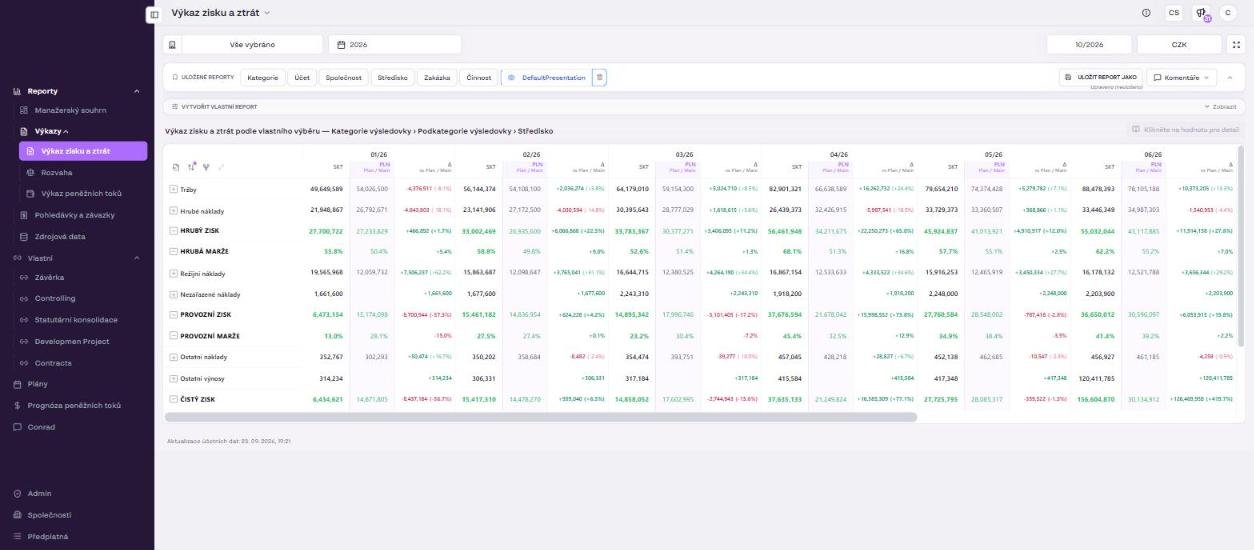
- V pruhu ULOŽENÉ REPORTY A FILTRY klikněte na Zobrazit a vyberte uložený report Kategorie. Řádky se seskupí v hierarchii Kategorie výsledovky › Podkategorie výsledovky.
- Zkontrolujte, že se výnosy zobrazují v řádku Tržby a v odpovídajících výnosových podkategoriích.
- Zkontrolujte, že se náklady zobrazují v řádcích Hrubé náklady, Režijní náklady a Ostatní náklady a v odpovídajících nákladových podkategoriích.
- Rozbalte jednotlivé řádky tlačítkem + (nebo ikonou Rozbalit na další úroveň hierarchie) a ověřte přiřazené podkategorie výsledovky.
- Porovnejte součty ČISTÝ ZISK a CELKOVÉ NÁKLADY za uzavřené období s účetnictvím. U podezřelé hodnoty použijte Klikněte na hodnotu pro detail – zobrazí se účetní zápisy, které hodnotu tvoří, včetně čísla účtu.
- Pokud některá položka chybí nebo je v nesprávném řádku, vraťte se do detailu společnosti na Kategorizace › Mapování a upravte její mapování.
- Po úpravě klikněte na Uložit mapování, počkejte na přepočet a report znovu zkontrolujte.
Časté otázky
Upravil jsem mapování, ale report vypadá stejně. Proč?
Změny se promítnou přibližně do 1 hodiny. Zkontrolujte čas v patičce reportu („Aktualizace účetních dat“) a ověřte, že jste mapování uložili tlačítkem Uložit mapování.
Jak zjistím, které účty tvoří konkrétní řádek?
Klikněte na hodnotu v tabulce (funkce Klikněte na hodnotu pro detail) nebo přepněte na uložený report Účet.
Mohu si kontrolní pohled uložit?
Ano. Nastavte období, granularitu a hierarchii řádků a v pruhu Uložené reporty a filtry použijte ULOŽIT REPORT JAKO. Při příští kontrole pohled otevřete jedním kliknutím.